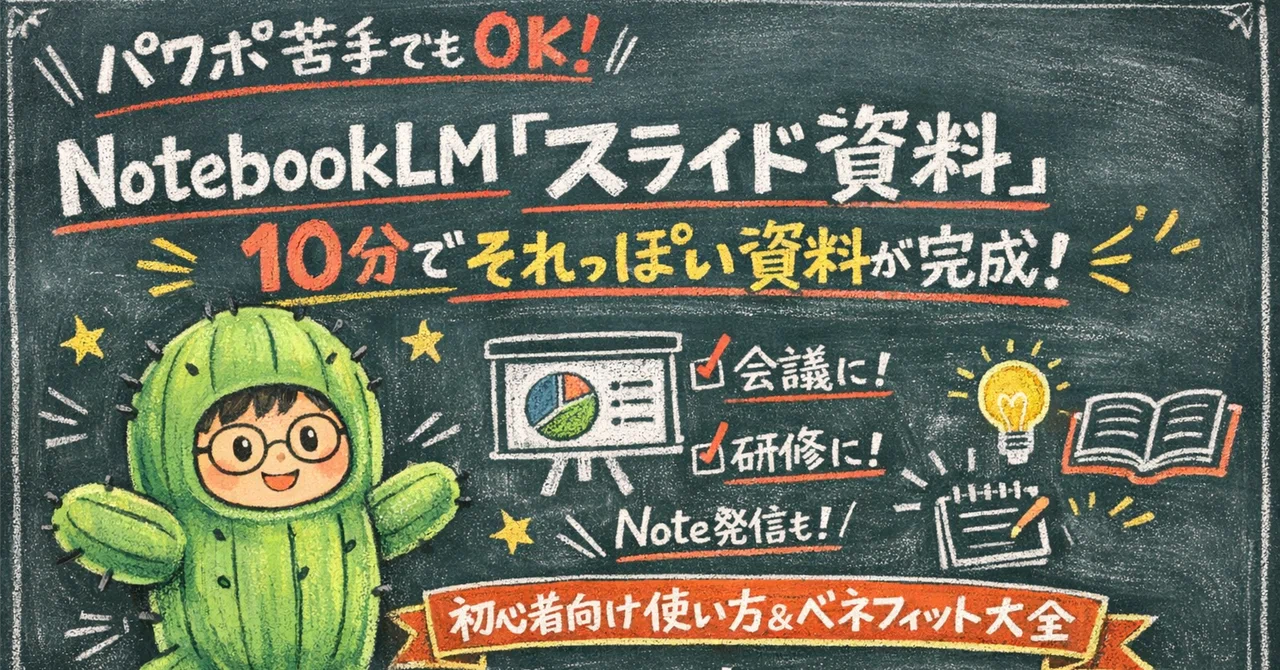
NotebookLM初心者が「これ使えるかも」と感じるやさしい入門ガイド
「NotebookLMにスライド資料ってあるけど…
正直、
いつ使うの?
自分に関係ある?
仕事できる人向けでしょ?
そう思っていませんか?🤔
実はこの機能、
👉 パワポが苦手な人
👉 資料づくりに時間を取られたくない人
👉 そもそもスライドを使うイメージが湧かない人
こういう人ほど、恩恵が大きい機能なんです。
🤔 そもそも「スライド資料」って何?
一言でいうと、
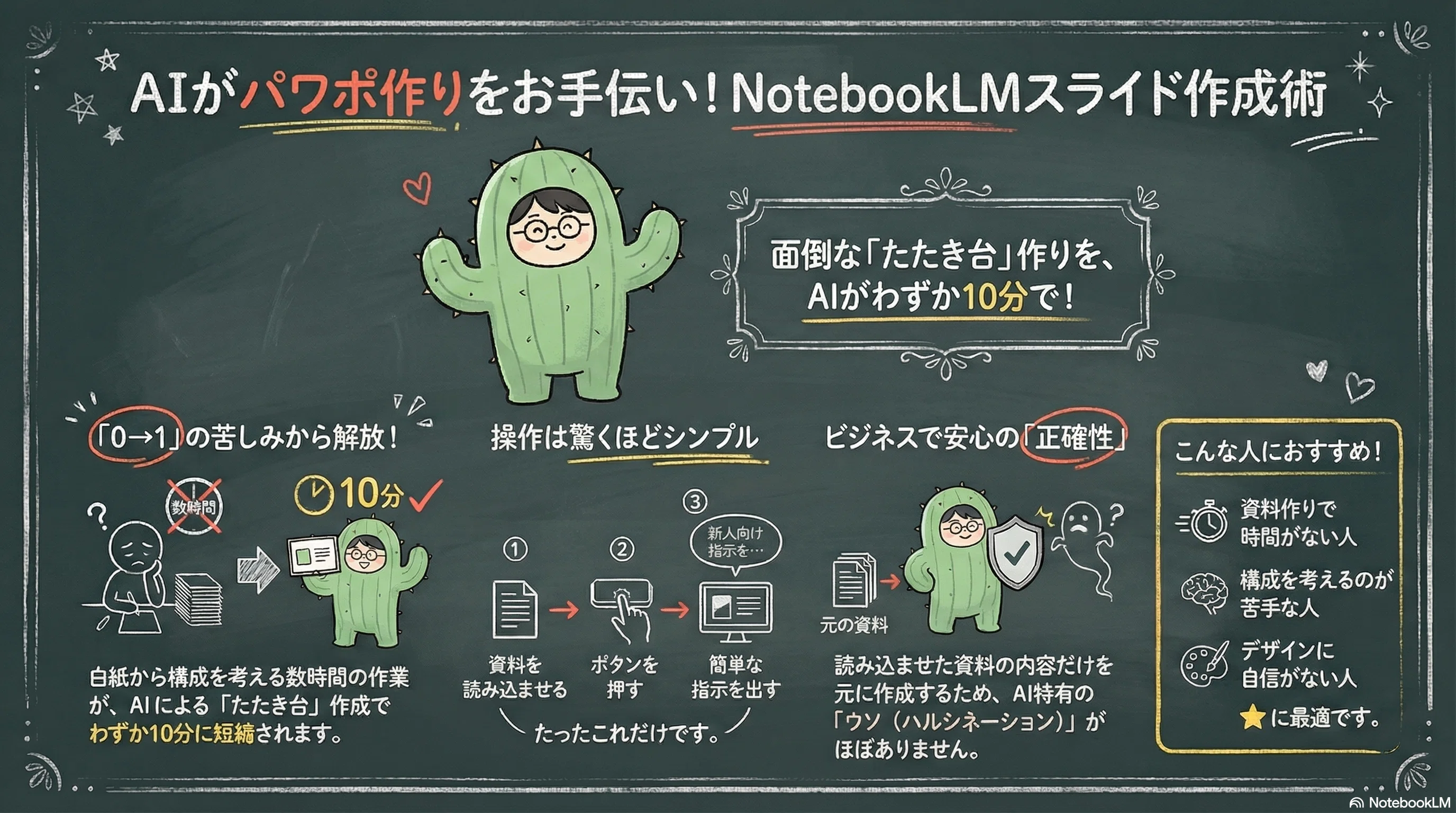
**「あなたの持っている情報を、AIが“紙芝居みたいな資料”に整理してくれる機能」**です📚
・PDF
・Web記事
・YouTube
・メモ書き
・スプレッドシート
こうしたバラバラの情報をまとめて渡すと、
NotebookLMが👇
✅ 話の流れを整理して
✅ 図や構成を考えて
✅ 見やすいスライド資料にしてくれます
自分でパワポをいじる必要は、ほぼありません。
💡「スライド資料」って、どんなときに使うの?
初心者の方でも使いやすい場面は、実はたくさんあります。
🏢 仕事の場合
・会議用の資料
・上司への報告
・社内マニュアル
・研修用の説明資料
👉 「ちゃんとした資料を作らなきゃ…」というプレッシャーから解放されます
🧠 学び・情報整理の場合
・勉強した内容のまとめ
・長い記事や動画の要点整理
・調べたことの記録
👉 「読んだけど、結局よく分からなかった」を防げます
✍️ 発信・副業・Noteの場合
・Note記事の構成整理
・コンテンツの下書き
・説明用の図解づくり
👉 「頭の中がごちゃごちゃ」を一度リセットできます
🌱 初心者が感じやすい“本当のベネフィット”
NotebookLMのスライド資料のすごさは、
「スライドが作れること」そのものではありません。
本当の価値は、ここです👇
✅ ① ゼロから考えなくていい
「何から作ればいいか分からない…」
この一番しんどい部分を、AIが肩代わりしてくれます。
✅ ② 情報が“勝手に整理される”
自分では気づかなかった
「背景 → 課題 → 解決策」
という流れを、自然に作ってくれます。
✅ ③ ちゃんとして見える
デザインや配置を考えなくても、
「仕事できそうな資料」に見えるのが地味にありがたいです。
✅ ④ 自分の理解が一段深くなる
作ったスライドを見ると、
「あ、そういう構造だったのか」
と 自分の理解も整理されます 🧠
👤 どんな人におすすめ?
特におすすめなのは、こんな人です👇
・パワポが苦手、触りたくない人
・資料作りに時間を取られがちな人
・頭の中を整理するのが苦手な人
・「ちゃんと説明したいけど、言語化が苦手」な人
💡 「得意な人向け」じゃなく「苦手な人向け」の機能です。
🚀 これで何が実現できるの?
NotebookLMのスライド資料を使うと、
🟢 資料作成が「作業」じゃなくなる
🟢 考える前に“形”ができる
🟢 自分の時間と気力が守られる
つまり、
「がんばらなくても、それなりに整ったアウトプット」が出せる
という状態が作れます。
🌸 まとめ
NotebookLMのスライド資料は、
📊 プレゼンのためだけの機能ではありません。
📊 仕事ができる人専用のツールでもありません。
**「考えるのがしんどい人の、思考を助ける道具」**です。
まずは、
手元のPDFやURLを1つ入れて、
「スライド資料」をポチっと押してみてください。
きっと、
「え、ここまでやってくれるの?」
と感じるはずです😊
最後まで読んでくださって、ありがとうございます🌱
少しでも「使ってみようかな」と思えたら、それだけで十分です。