NotebookLMを触ってみたけど、
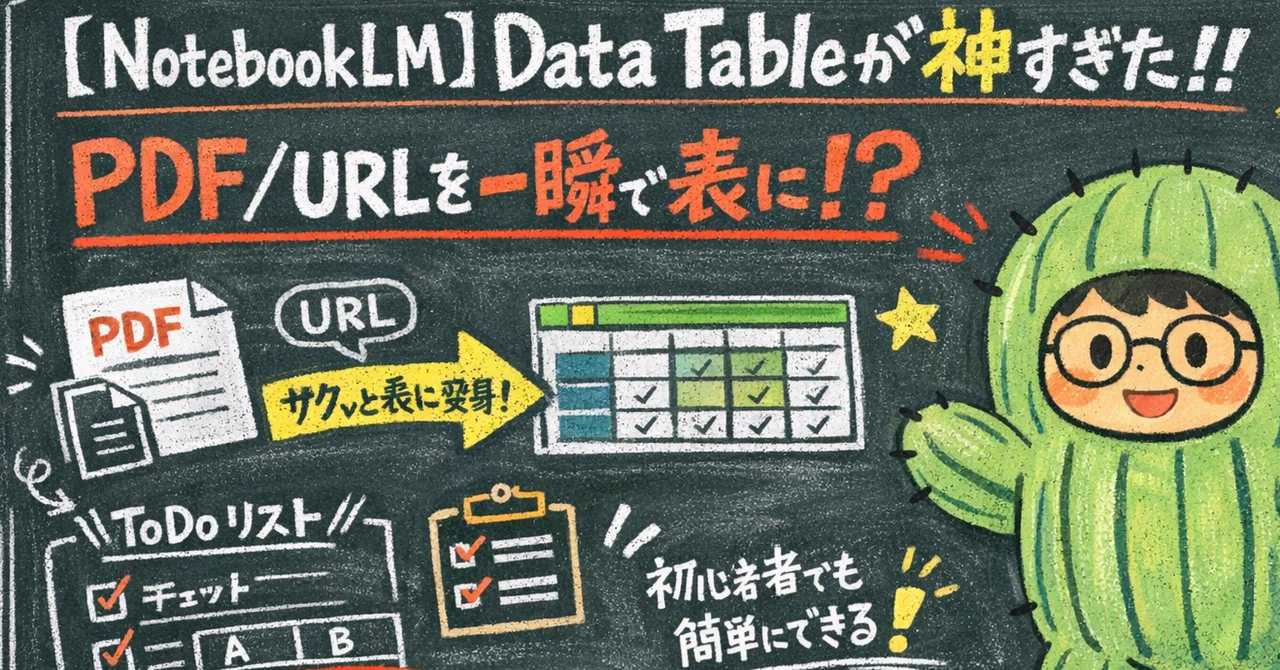
Data Table…?
表を作るって言われても、いつ使うの?
便利そうだけど、自分の生活と結びつかない
そんなふうに感じていませんか?
実はそれ、とても普通です🙂
この記事では
「NotebookLM初心者が、安心してData Tableを使い始められる」
そんなイメージを持ってもらうことを目的に、やさしく解説します。
🧠 そもそも Data Table ってなに?
一言でいうと、
文章・PDF・Webページを読んで、勝手に「見やすい表」にしてくれる機能
です。
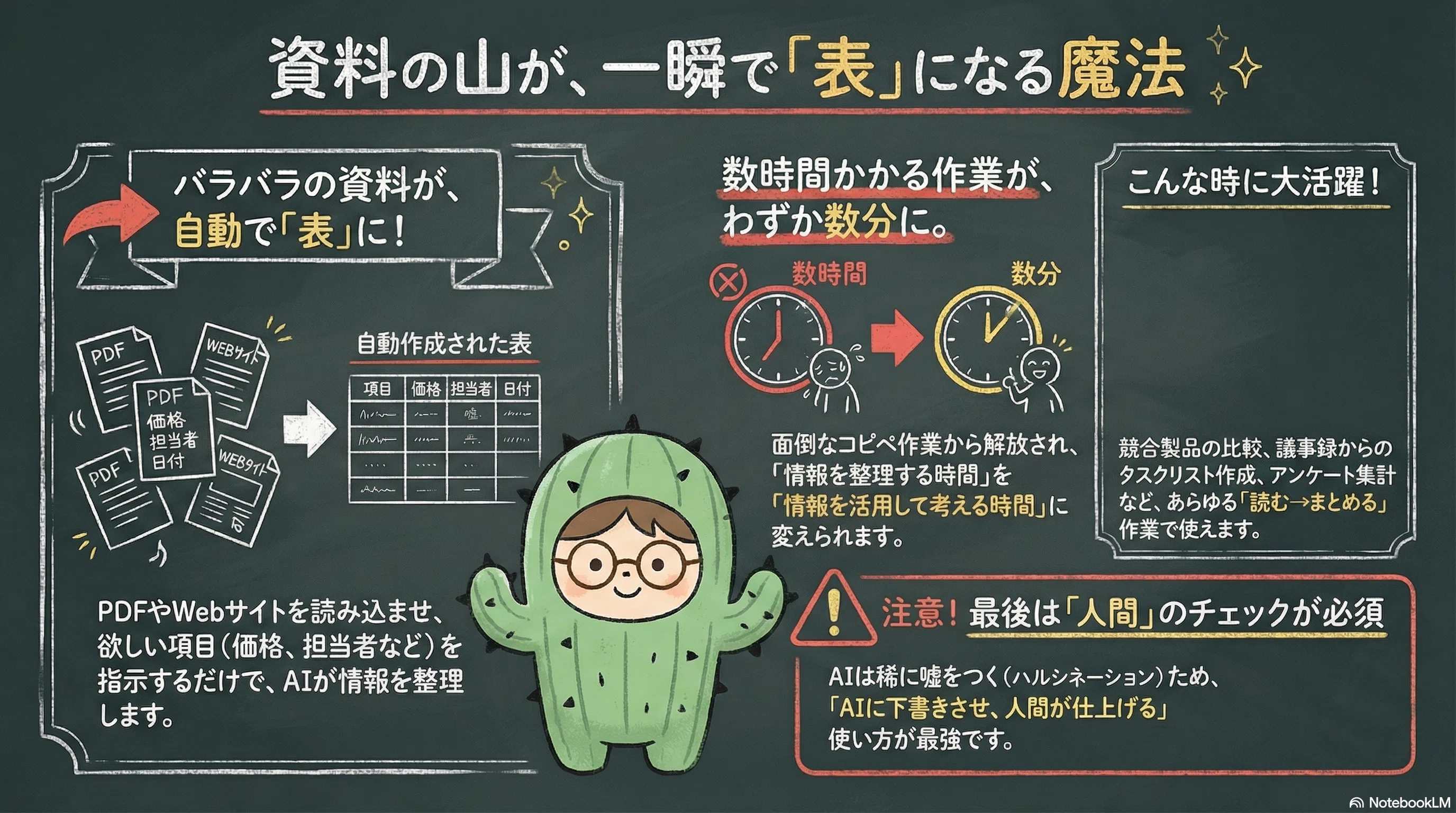
人がやるとしんどい👇この作業を
NotebookLMが代わりにやってくれます。
長い文章を読む
大事なところを探す
エクセルや表にまとめる
抜けてないか確認する
👉 これ全部、AIが担当します。
😵 こんな「しんどさ」、ありませんか?
実はData Tableが刺さるのは、こんな人です。
📄 資料を読むだけで疲れる
📋 コピペ作業が苦手・嫌い
🤯 情報が多いと頭が止まる
⏰ まとめ作業に時間を取られがち
💭「で、結局なにすればいいの?」となる
Data Tableは
「頭の中のごちゃごちゃ」を、外に出して整理してくれる道具なんです。
📊 どんなときに使うの?(超具体例)
初心者さんでも想像しやすい使い方を紹介します👇
① 会議メモから「やることリスト」を作る
📝 長い議事録 →
👉「誰が・いつまでに・何をやるか」表に自動整理
② 比較したいとき
📱 スマホ・サービス・学校・バイト
👉「値段・特徴・メリット」を一覧表に
③ 文章を読むのがつらいとき
📄 PDF・説明書・規約
👉 大事なポイントだけ表にして把握
④ 抜け漏れが怖いとき
☑ チェックリスト
👉 ルールや条件を○×で整理
⑤ アイデアを出したいとき
✍️ ブログ・企画
👉 他の記事を表で並べて「書かれてない所」を見つける
✨ Data Tableのベネフィット(ここが一番大事)
⏱️ とにかく時間が減る
人なら1時間かかる整理が
👉 30秒〜1分で終わります。
🧠 頭を使う場所が変わる
✖ 表を作る・写す
◎ どう使うか・どう考えるか
👉 「考える余白」が生まれる
📄 そのまま使える
作った表は
👉 Googleスプレッドシートに一発出力
直せる
共有できる
提出できる
🌱 完璧じゃなくていい
Data Tableは
**「完成品」じゃなくて「たたき台」**です。
最初から100点じゃなくてOK。
「ゼロ→60点」を一瞬で作ってくれるのが強みです。
👤 どんな人におすすめ?
特におすすめなのは👇
NotebookLMを触り始めたばかりの人
AIは気になるけど、使い道が分からない人
真面目で、ちゃんとやろうとして疲れやすい人
情報整理が苦手だと感じている人
👉 「頭の整理が苦手=能力が低い」ではありません
👉 整理を手伝ってくれる道具を持っていないだけです。
⚠️ ひとつだけ大事な注意点
NotebookLMは賢いですが、
たまに それっぽい間違い(ハルシネーション) をします。
なのでおすすめの使い方は👇
🤖 AIに爆速で表を作らせる
👀 人間が最後に軽くチェックする
これだけで、安心して使えます。
🌸 まとめ
Data Tableは、
頭の中を整理してくれる
時間を増やしてくれる
「ちゃんと考える余裕」を取り戻してくれる
やさしい相棒みたいな機能です。
「すごく使いこなさなきゃ」じゃなくて
「ちょっと手伝ってもらう」くらいで大丈夫。
😊
ここまで読んでくれて、ありがとうございます。