Google Meet の録画
Zoom の録画
ボイスメモ
セミナー動画
勉強会の録音
👉 全部Google AI Studioで「文字」にできると聞いたことはある。
でも実際は…
どこ押すの?😇
Create new?Build?Chat?
記事が古くて画面が違う
UI変わりすぎて心が折れる
そんな人、多いと思います。
この記事は、
2026年1月時点の最新UIで、
実際に「一瞬で文字起こしできた流れ」そのままを書いています。
🔥 結論:Google AI Studioでは
「動画・音声=素材」として投げるだけ
難しい設定は不要です。
アプリ作成 ❌
プログラミング ❌
APIキー ❌
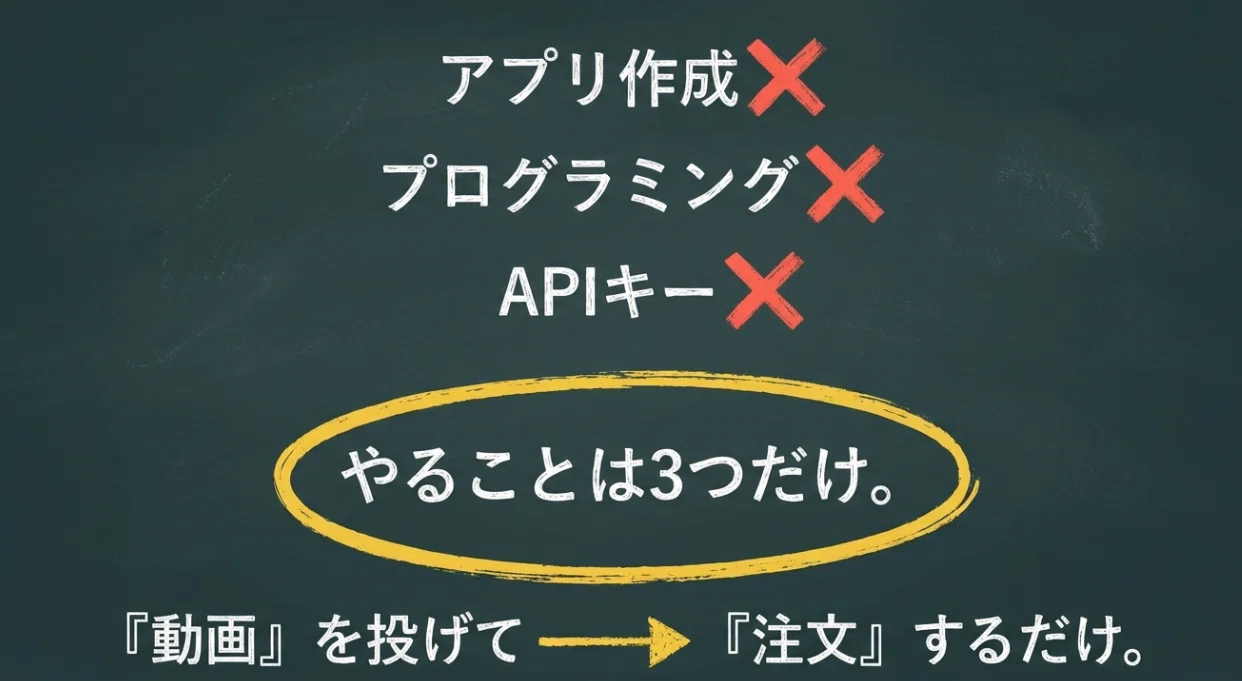
やることは3つだけです。
✅ ステップ①:Google AI Studioを開く
Googleで
「Google AI Studio」
と検索して開きます。
トップ画面に、次のような選択肢が出ます。
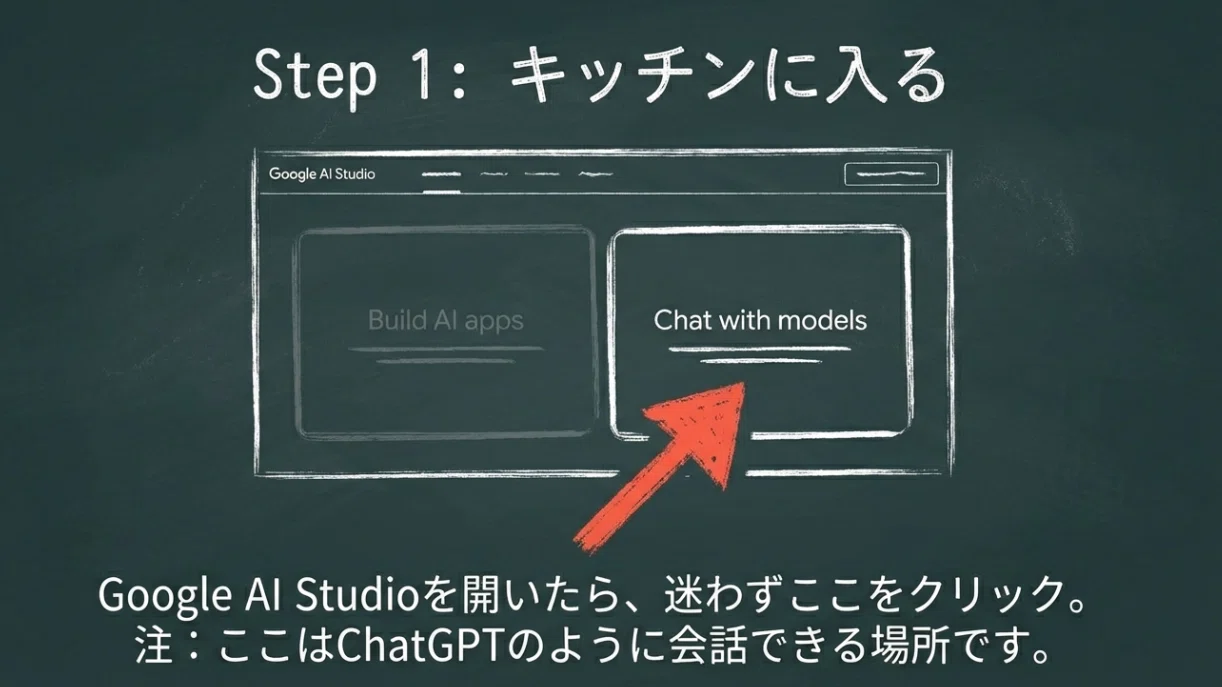
Build AI apps
Chat with models ← ここを押します 👆
👉 ここが
**「ChatGPTみたいに会話できる場所」**です。
✅ ステップ②:動画 or 音声を入れる 📎
画面下の入力欄を見てください。
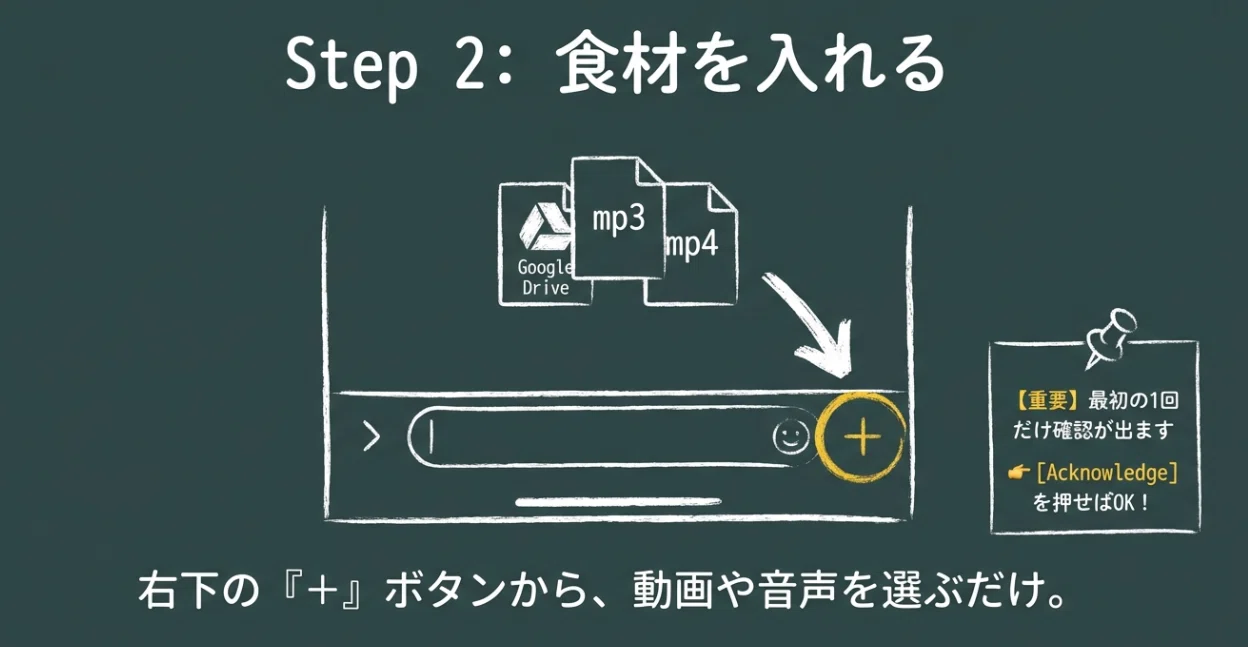
右端に
「+」ボタン
があります。
📎 ここから👇
Google Drive の動画
mp3 / mp4 / wav
を そのまま選ぶだけ。
最初の1回だけ
「この動画を使っていいですか?」
という確認が出ますが、
👉 Acknowledge を押してOKです。
✅ ステップ③:これだけ書いてRun 🟢
動画が入ったら、下にこれを書きます。
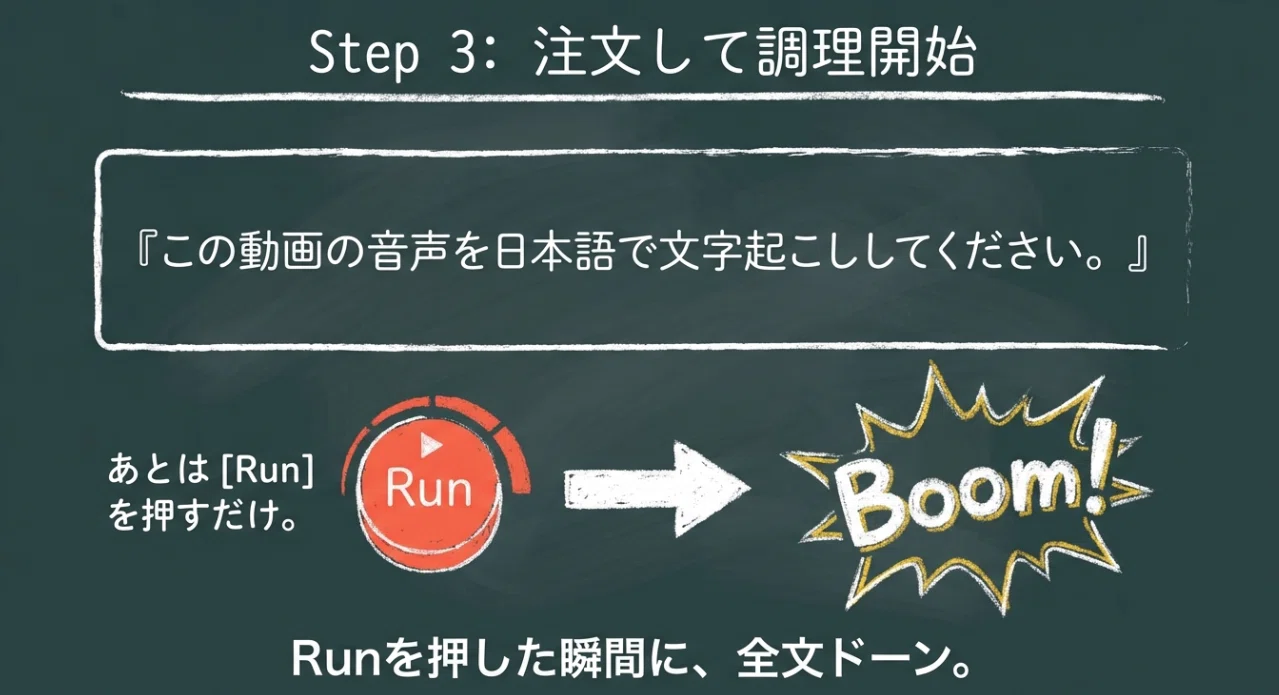
この動画の音声を日本語で文字起こししてください。
話し言葉は自然な文章に整えてください。
そして Run。
⚡ 結果:一瞬で全文が出る
さっきまで
「Loading…」
ってなっていたのに、
👉 Runを押した瞬間に全文ドーン。
ちゃんと日本語
会話が自然な文章
長文も一気に表示
ここで多くの人が言います。
「え、もう終わり?」
はい、終わりです。
🧠 考え方(ここ超大事)
Google AI Studio(Gemini)では、
こう考えると一気に理解が進みます。
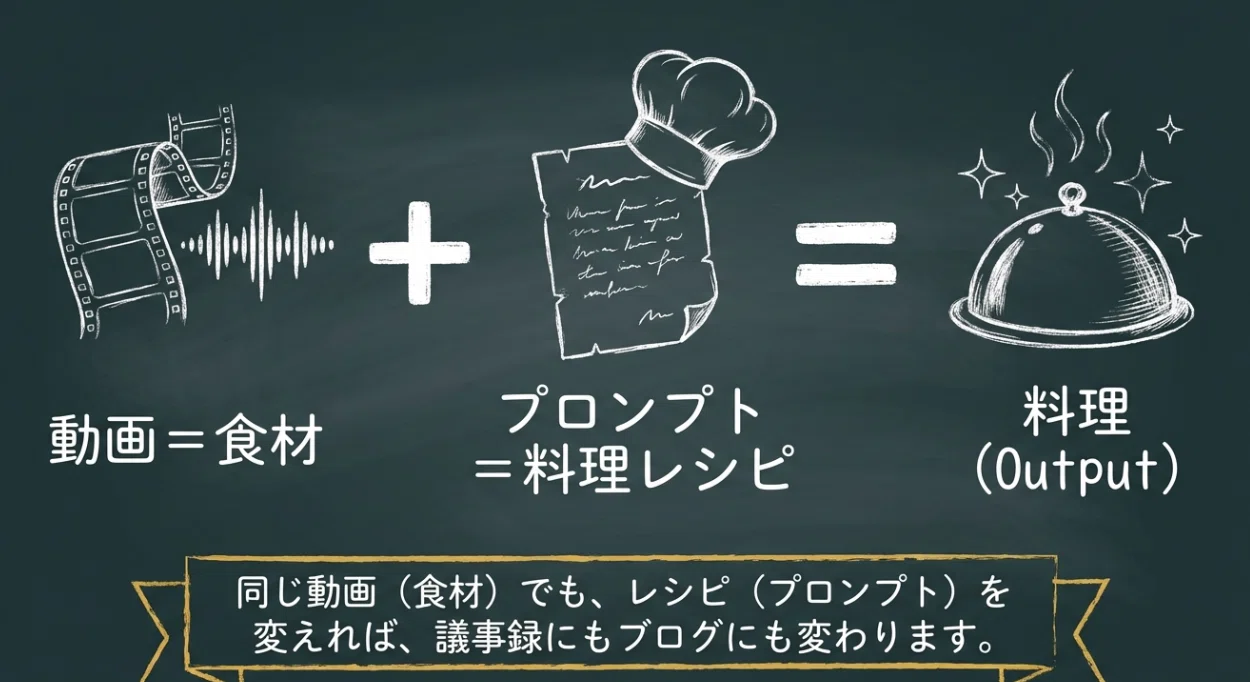
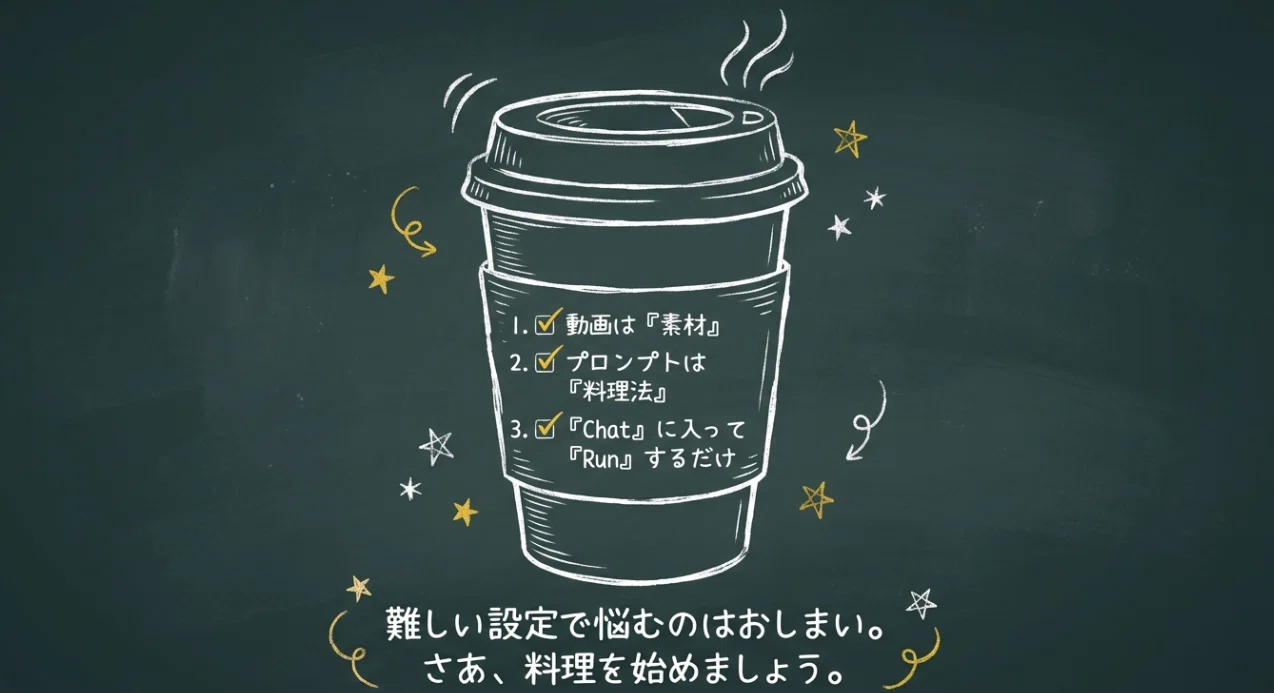
🎥 動画・音声 = 食材
✍️ プロンプト = 料理レシピ
同じ動画でも、
言い方(プロンプト)を変えるだけで、別のアウトプットが出ます。
つまり👇
動画は「使い捨て」ではなく、
何度でも料理し直せる素材です。
🧑🍳 調理例プロンプト集(コピペOK)
以下はすべて👇
👉 動画を入れたあとに Run するだけ
① ただの文字起こし(基本)
この動画の音声を日本語で文字起こししてください。
話し言葉は自然な文章に整えてください。
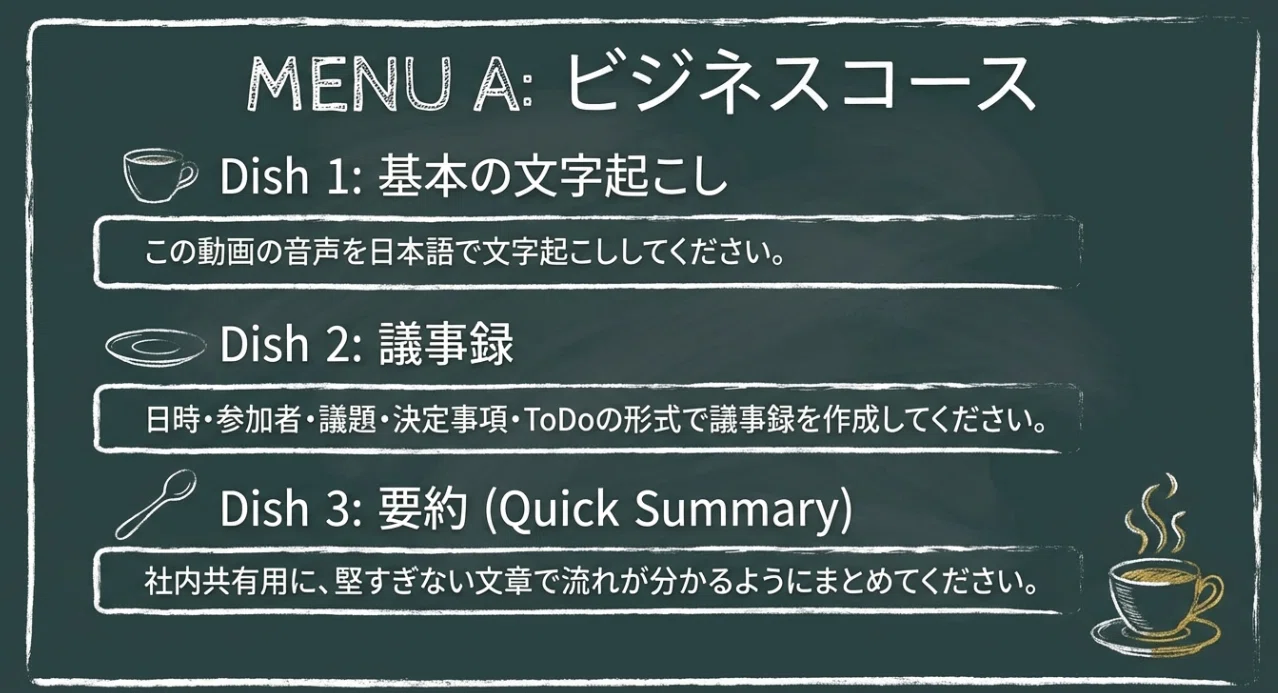
② 議事録を作りたい(会議・打ち合わせ)
この動画の内容から、以下の形式で議事録を作成してください。

・日時
・参加者(分かる範囲で)
・議題
・決定事項
・ToDo(担当・期限があれば)
・補足メモ

話し言葉は要点を整理し、議事録向けに書き直してください。
👉 会議動画・Zoom録画向き
③ 議事録(ゆるめ/社内共有用)
この動画をもとに、社内共有用の簡易議事録を作ってください。
堅すぎない文章で、流れが分かるようにまとめてください。
④ ブログ記事を作りたい(解説系)
この動画の内容をもとに、ブログ記事を作成してください。

・見出し(h2,h3構成)
・読みやすい文章
・話し言葉は書き言葉に整える

文字数は2000文字前後を目安にしてください。
⑤ ブログ(体験談・ストーリー寄り)
この動画の内容をもとに、体験談風のブログ記事を書いてください。
会話の空気感は残しつつ、読み物として自然な文章にしてください。
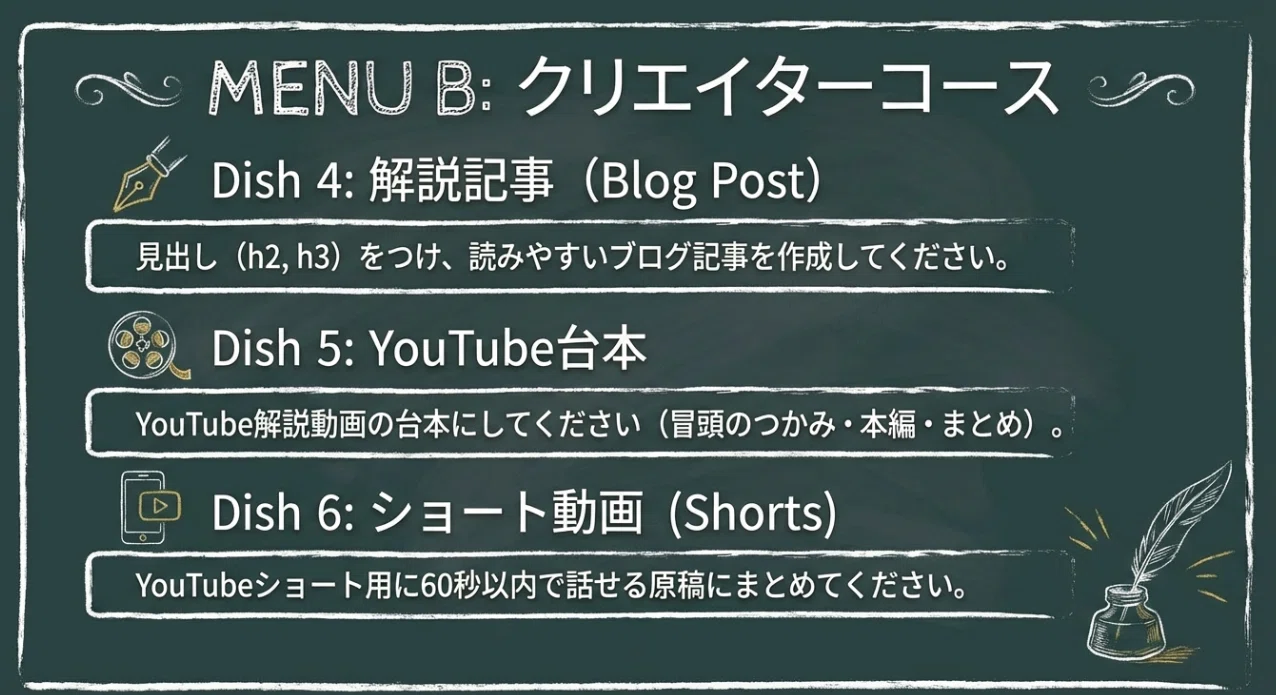
⑥ YouTube解説台本にしたい
この動画の内容を、YouTube解説動画の台本にしてください。

・冒頭のつかみ
・本編(順序立てて)
・まとめ

5〜7分程度の動画を想定してください。
⑦ YouTubeショート用に要約
この動画の内容を、YouTubeショート用に60秒以内で話せる原稿にまとめてください。
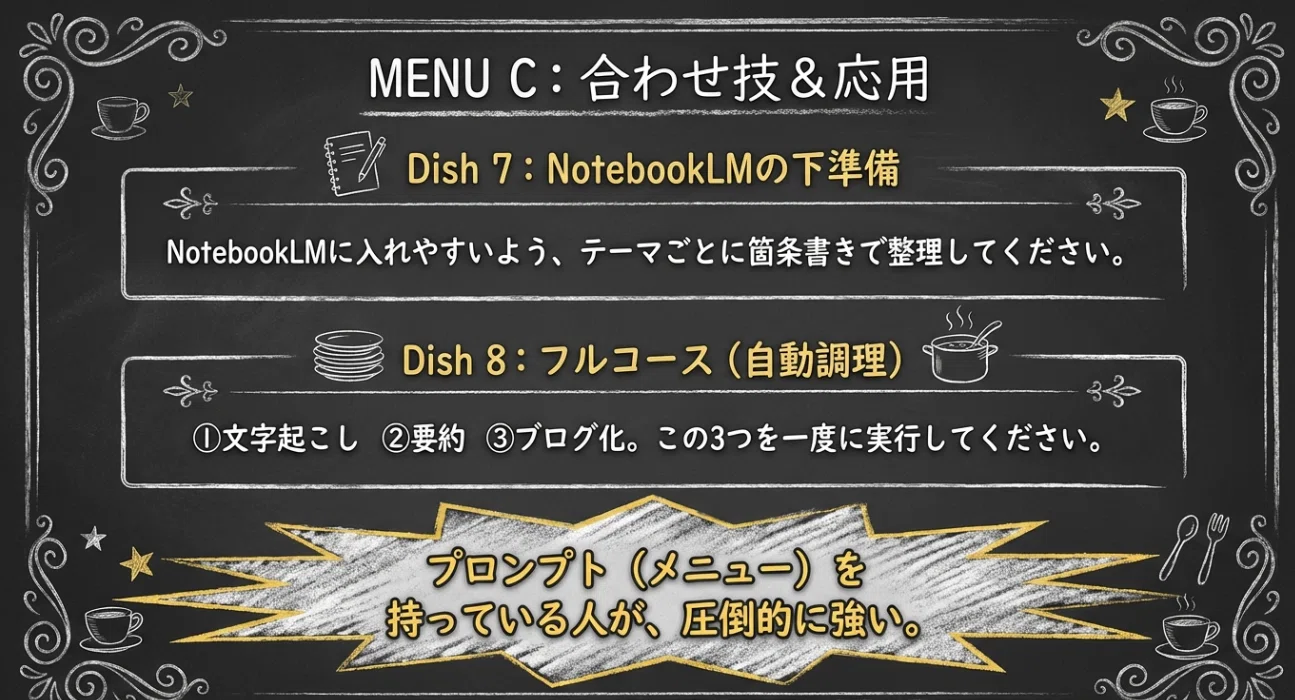
⑧ NotebookLMに入れる前処理(相性◎)
この動画内容を、NotebookLMに入れやすいように整理してください。

・テーマごとに分ける
・箇条書き中心
・後から質問しやすい構造
👉 これ、めちゃくちゃ相性いいです
⑨ スライド資料用(構成だけ)
この動画の内容を、スライド資料の構成案にしてください。

・スライドタイトル
・各スライドの要点(箇条書き)
⑩ SNS投稿用(Instagram / X)
この動画の内容をもとに、SNS投稿用の文章を作ってください。
要点を短く、読みやすくまとめてください。
⑪ FAQ・Q&Aに変換
この動画の内容から、よくある質問(Q&A形式)を作成してください。
⑫ 合わせ技(自動調理)
① この動画を日本語で文字起こしする
② その内容を要約する
③ ブログ記事として再構成する

この3ステップを一度に実行してください。
🔑 重要ポイント(ここがミソ)
❌ 「どのボタンを押すか」で悩まない
✅ 動画を入れて、言い方を変えるだけ
つまり👇
プロンプト = 料理メニュー表
を持っている人が、圧倒的に強いです。
💡 何が実現できるようになる?
今まで👇だったものが…
動画を見る ⏱️
メモを取る ✍️
聞き返す 😵
👇 こうなります。
動画を投げる
文字が出る
加工して使う
できること一覧👇
📝 議事録作成
✍️ ブログ量産
🎬 台本作成
📊 スライド構成
🧠 知識整理
👉 動画が「使い捨て」じゃなくなります。
⚠️ 注意点:なぜこれが「無料」で使えるのか
ここまで読んで、
こんな疑問が浮かんだ人もいるかもしれません。
「え、こんなに便利なのに、なんで無料なの?」
「会社の会議動画とか入れて大丈夫…?」
結論から言うと👇
便利だけど、使い方には気をつけた方がいい場面もあります。
💡 なぜ無料で使えるの?
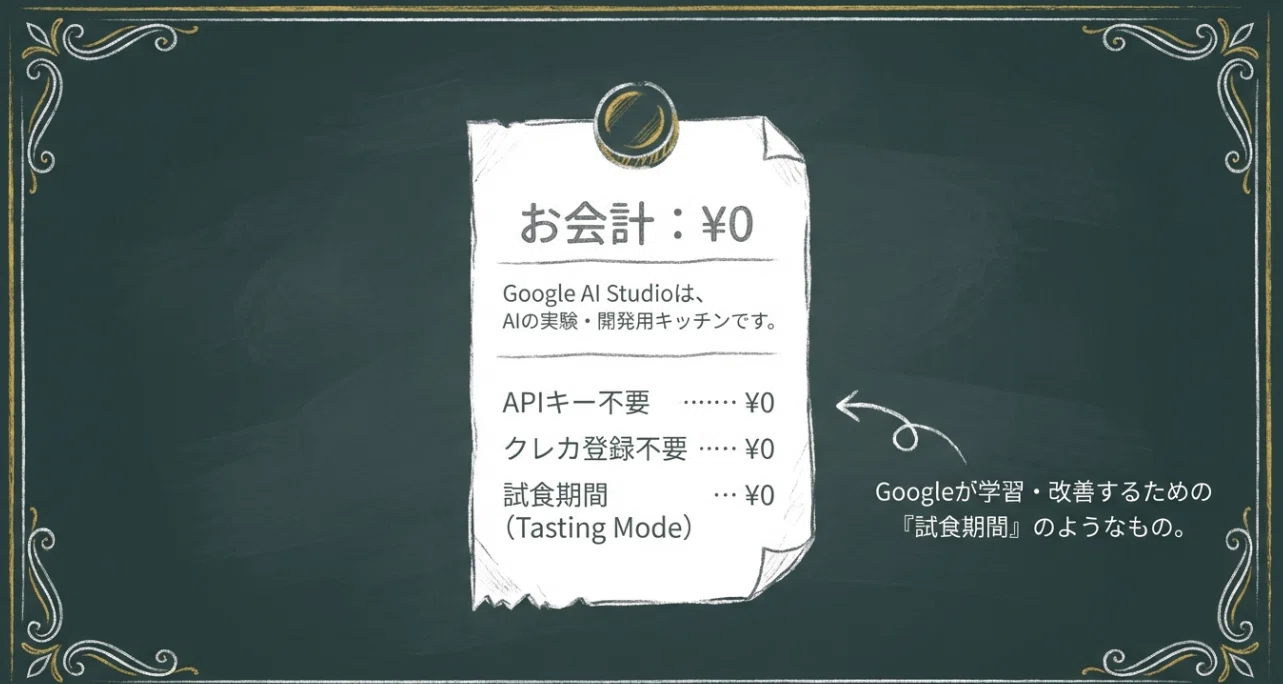
Google AI Studioは、
Googleが提供しているAIの実験・開発用のサービスです。
そのため👇
新しいAIを多くの人に使ってもらう
実際の使われ方を見て改善する
「こういう使い方が多いんだな」を学習に活かす
という目的があります。
だから、
APIキーなし
クレジットカード登録なし
すぐ使える
という形で、無料枠が用意されています。
🔐 じゃあ、動画の中身はどう扱われるの?
Google AI Studioの画面にも出てきましたが、
アップロードする際に、こんな意味の注意が表示されます。
「このコンテンツを使う権利をあなたは持っていますか?」
「プライバシーや知的財産を侵害しないでください」
つまり👇
👉 自分の動画・自分が扱っていい音源を入れる前提
👉 公開して困る情報は入れない前提
で使うサービス、という位置づけです。
🚨 特に気をつけたいケース
次のような内容は、
そのまま入れない方が安心です。
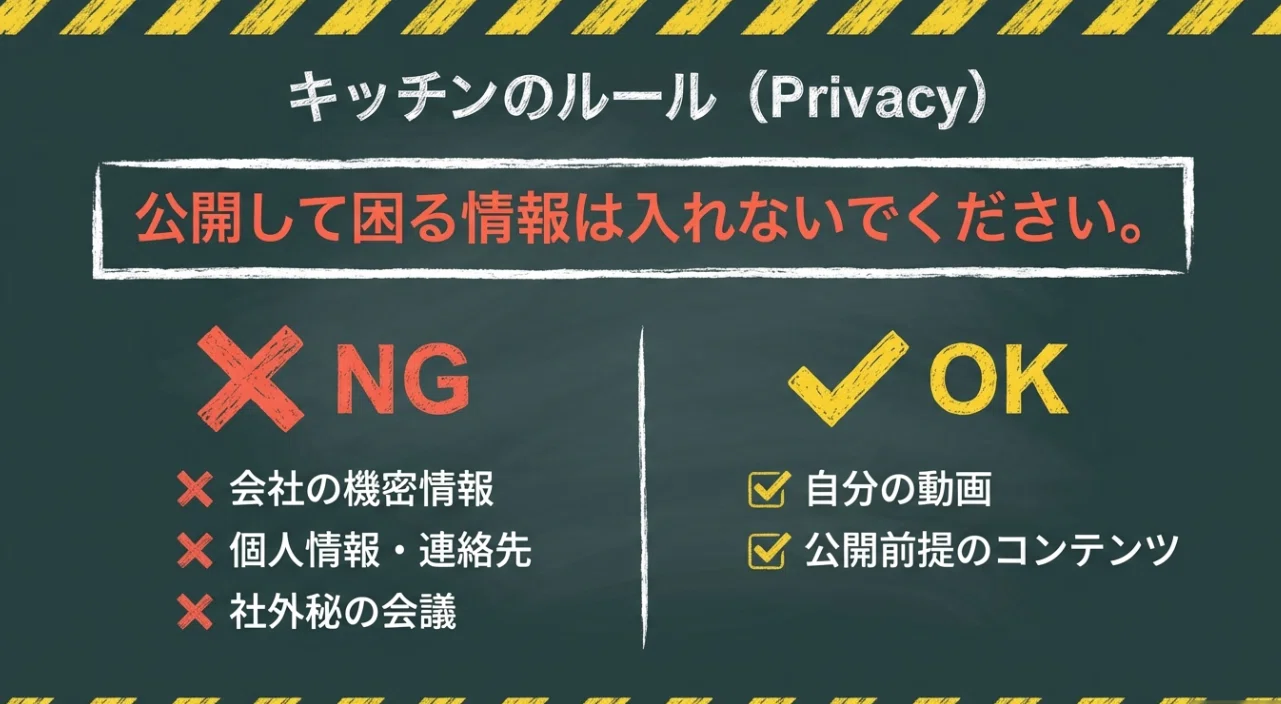
🏢 会社の機密情報を含む会議
🤝 取引先の名前・金額・契約内容
🧑🤝🧑 個人情報(フルネーム・連絡先など)
🔐 社外秘の資料を読み上げている音声
こういったものは👇
社内ルールを確認する
伏字にしてから使う
ローカル文字起こしツールを使う
など、ワンクッション置くのがおすすめです。
👍 安心して使いやすい例
逆に、次のようなものは
かなり安心して使いやすいです。
自分が話している動画 🎤
個人ブログ・YouTube用の解説動画
勉強会・セミナーの自分用メモ
公開前提のコンテンツ整理
👉 「外に出ても困らない内容か?」
これを基準にすると迷いません。
❓ よくある質問 Q&A
Q. 無料で使えますか?
A. はい。APIキーなしでも使えます。
Q. UIが変わったらまた迷いませんか?
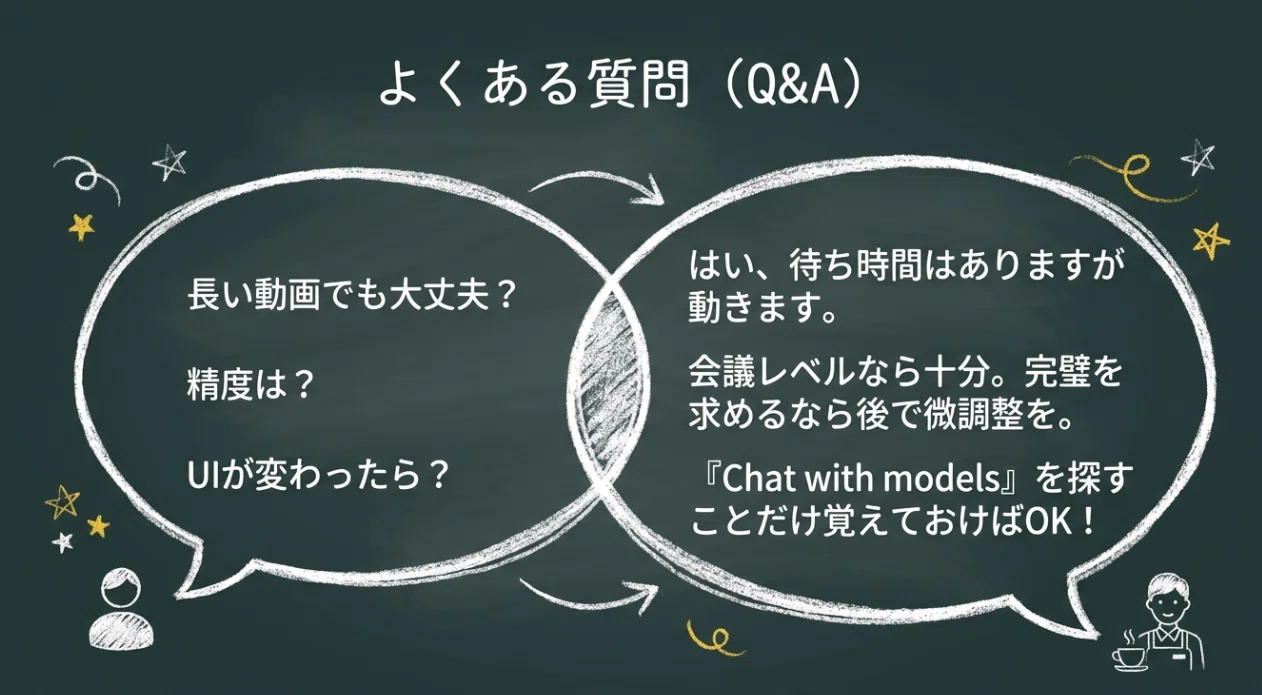
A. 迷います(笑)
ただし
「Chat with models → 動画を入れて指示」
この考え方は変わりません。
Q. 精度は大丈夫ですか?
A. 日常会話・会議レベルなら十分実用です。
完璧を求める場合は、あとから少し整えればOKです。
Q. 長い動画でも使えますか?
A. 使えます。
長いほど少し待ちますが、正常な動作です。
🌱 まとめ
Google AI Studioは
「難しい人向け」ではなく「迷子が多いだけ」動画は「素材」
プロンプトは「料理方法」
正しい場所に行ければ、一瞬で終わります。