※本記事にはアフィリエイトリンクが含まれています。
先日、知り合いとのLINEで、ぼくの動画の声のしくみが話題になりました。
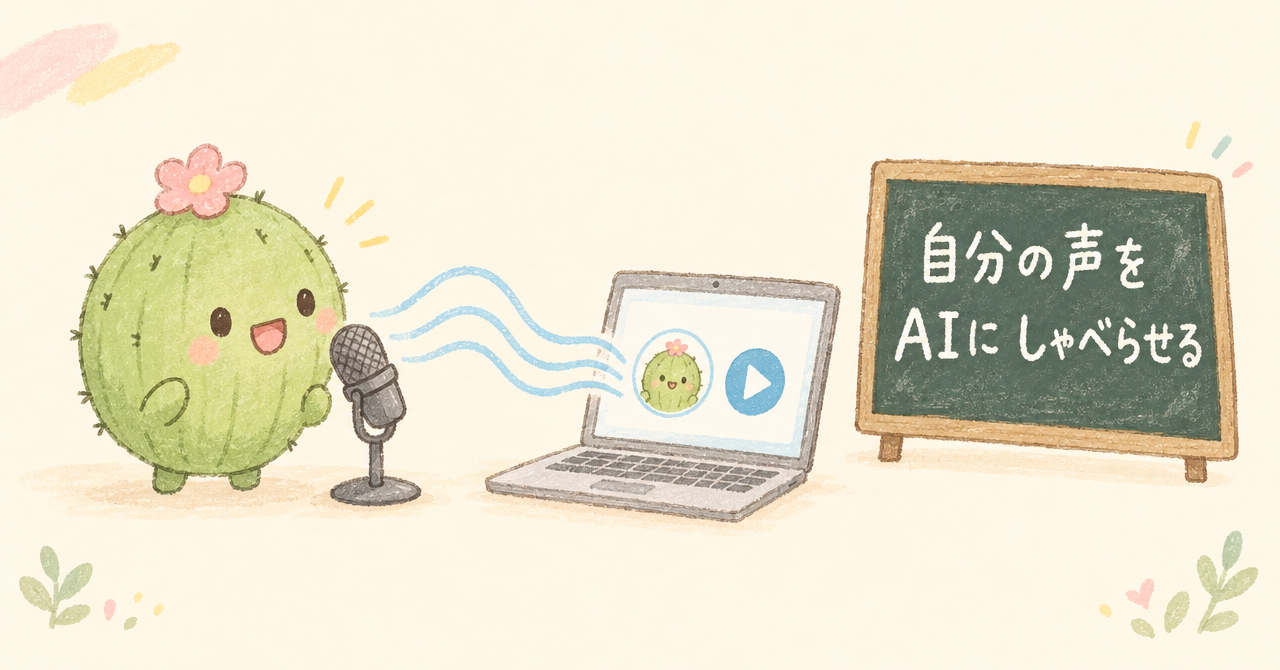
ぼくは、AIで作る動画のナレーションを、全部自分の声でしゃべらせています。といっても、毎回マイクに向かって読んでいるわけではありません。ElevenLabs(イレブンラボ)というサービスに自分の声を覚えさせて、あとは Codex に「この文章を、ぼくの声で読んで」と頼んでいるだけです。
正直に言うと、ぼくも最初は仕組みがよく分かっていませんでした。
「おれもしくみわからん😂言われるがままに契約しただけ(笑)」
それでも、ちゃんと使えています。ただ一つ、APIの鍵を出すところだけは、けっこう手間でした。
この記事は、Codex を少し使ったことがある人に向けて書いています。パソコンにくわしくなくても、上から順番にやれば、自分の声で読み上げた音声ファイルが手に入るところまで進めます。
まずは全体の流れを、ぼくの声(ElevenLabsで作ったAIの声)で、4分ほどの動画にまとめました。
動画でざっくり流れをつかんだら、下の画面写真を見ながら、ひとつずつ進めてみてください。
🧭 どのチャットでやらせる? まず「声の係」を1つ作る
最初に決めておきたいのは、どのチャットでこの作業をするかです。
おすすめは、Codex に新しいチャットを1つ作って、「声の係」と名前をつけることです。
- いつもの仕事の話をしているチャットに混ぜると、あとで「声の設定、どこで話したっけ?」と探すことになります
- 「声の係」に決めておけば、音声を作りたいときは、そのチャットを開くだけです
- パソコンの調子を見る係、ブログの係のように、役割ごとにチャットを分けると、AIも話の前後を取り違えにくくなります
💡 チャットの名前は、あとから自分で分かれば何でもかまいません。「🎙️声の係」のように、絵文字を付けると一覧で見つけやすくなります。
💳 ElevenLabsを契約する(ここがいちばん大事)

ここからは、実際の画面を見ながら進めます。画面は2026年11月3日に撮ったものです。
まず、下のリンクからElevenLabsのホームページを開いてください。
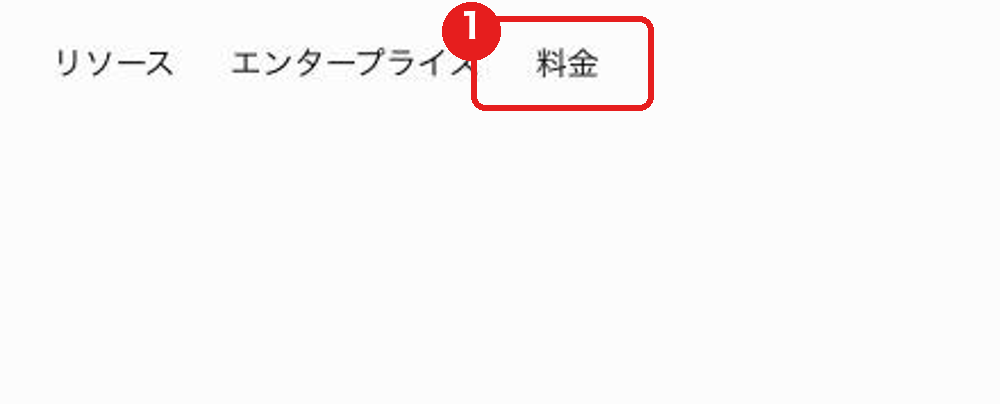
ホームページが開いたら、上にある「料金」を押します。
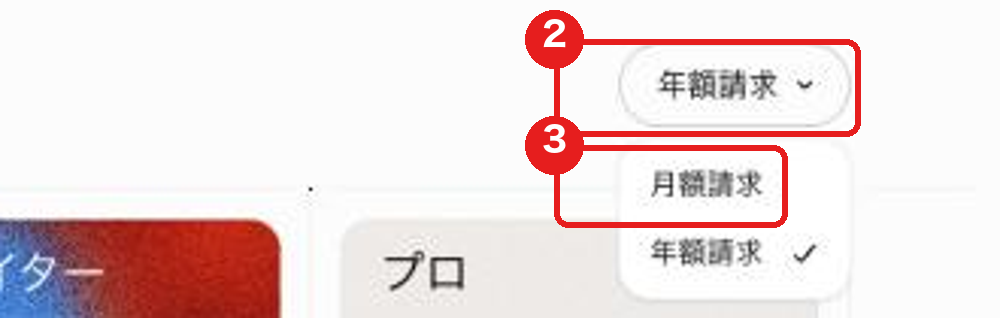
料金のページを開くと、最初は「年額請求」(1年分をまとめて払う形)の値段が出ています。右の「年額請求」を押して、「月額請求」を選びます。
月額にすると、プランごとの毎月の値段が出ます。自分の声を作れる(インスタントボイスクローン)のは「スターター」からです。無料プランでは、自分の声は作れません。
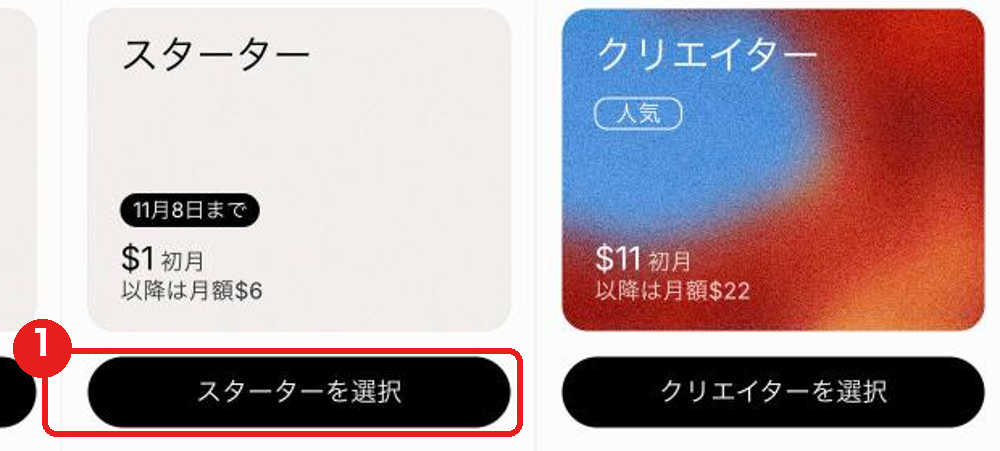
- 無料:0ドル。自分の声は作れません
- スターター:月6ドル(撮影した日は、11月8日まで初月1ドルでした)。自分の声を作れます
- クリエイター:月22ドル。自分の声を、より本格的な作り方でも作れます
✅ 最初はスターターで十分です。 ぼくもスターターで、毎月の動画の声をまかなえています。ぼくに届いた領収書は、6.60ドル(6ドル+税)でした。使っていて「今月はもう読めません」と制限が来るようになったら、そのときに次のプランを考えれば大丈夫です。
💡 まずは月契約で始めて、続けられそうなら年契約に切りかえるのがおすすめです。年契約にすると、スターターは月5ドルになり、1年で2か月分ほどおトクになります。
「スターターを選択」を押すと、アカウントを作る画面が出ます。Googleのアカウントを持っている人は「Googleで登録」がいちばん簡単です。メールアドレスとパスワードで作ることもできます。
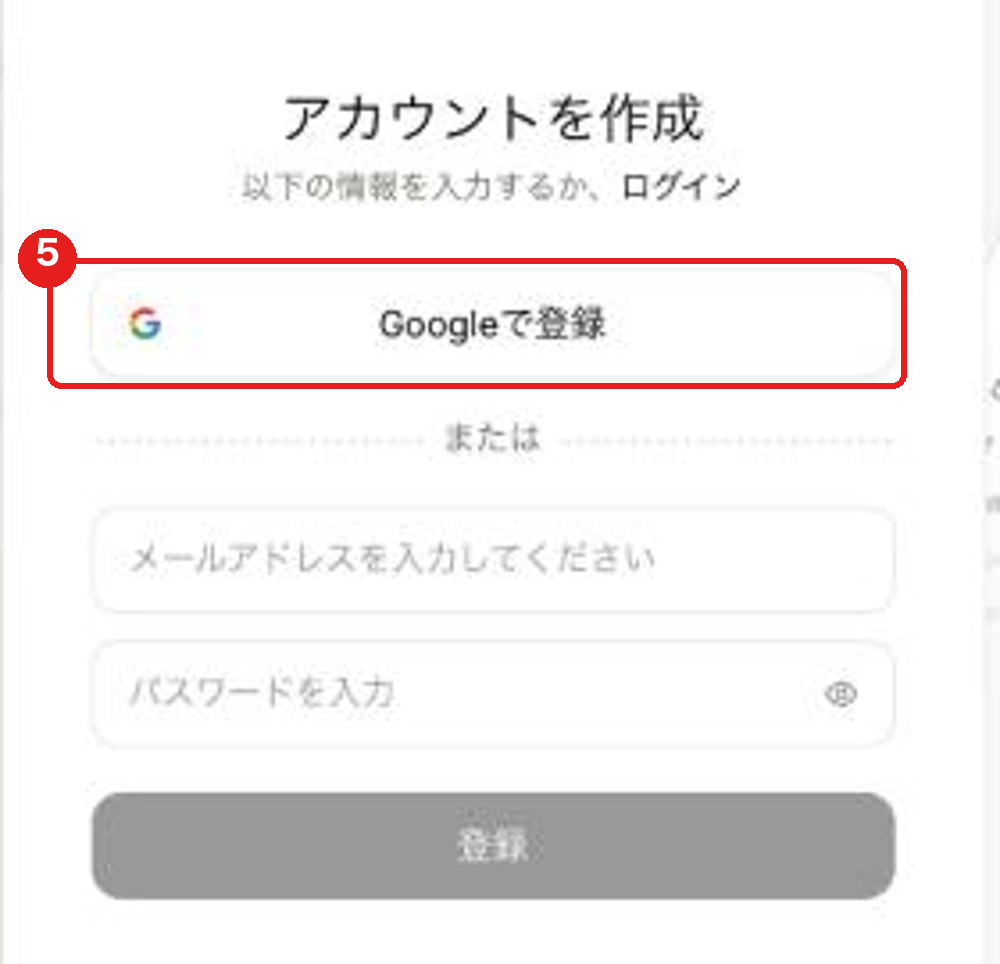
このあとは、画面の案内どおりに、名前などを入れて、カードの情報を入れれば契約できます。
⚠️ カード番号やパスワードは、自分の手で入れてください。AIに代わりに入れてもらうものではありません。
🗣️ 自分の声をつくる(1分くらい録音するだけ)
契約できたら、いよいよ自分の声を作ります。ElevenLabsでは、これを「インスタントボイスクローン」と呼びます。クローンは「そっくりのコピー」という意味です。短い録音から、自分の声のコピーを作ってくれます。
ここからは、ログインしたあとの実際の画面で、1つずつ進めます。見出しの「ステップ」の数字は、画像の中の赤い丸の数字と同じです。
🎤 先に知っておくこと:声はどうやってパソコンに入れるの?
声の入れ方は2つあります。
- いちばん簡単なのは、ElevenLabsの画面で直接録る方法です。パソコンのマイクに向かって話すだけで、録音がそのままElevenLabsに入ります。MacでもWindowsでも同じです
- すでに自分の声の録音を持っている人(スマホのボイスメモ、動画の音声など)は、そのファイルを「アップロード」で入れることもできます
ほかのアプリで録りたい人は、Macなら「ボイスメモ」、Windows 11なら「サウンド レコーダー」というアプリで録音して、できたファイルを入れれば大丈夫です。
録音のコツは、ElevenLabsの公式の説明に書いてあります。
- 🎤 1分以上録音する(画面には「最小10秒・最良3分」と出ます)
- 🔇 静かな場所で、同じ距離・同じ声の大きさで話す
- 🗣️ 動画で話すときと同じ調子で話す(ふだんの話し方が、そのまま声の型になります)
何を話せばいいか迷ったら、この記事の文章をそのまま声に出して読めば大丈夫です。
ステップ1:左のメニューの「ボイス」を押す
ログインすると、ホームの画面が出ます。左のメニューの「ボイス」を押します。
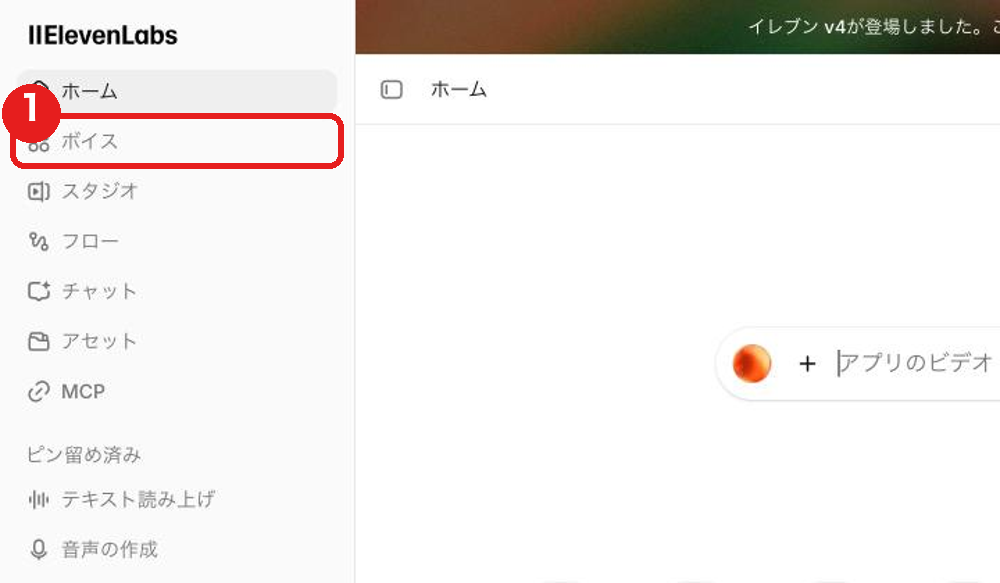
ボイスの画面に変わります。
ステップ2:右上の「+ ボイスを作成」を押す
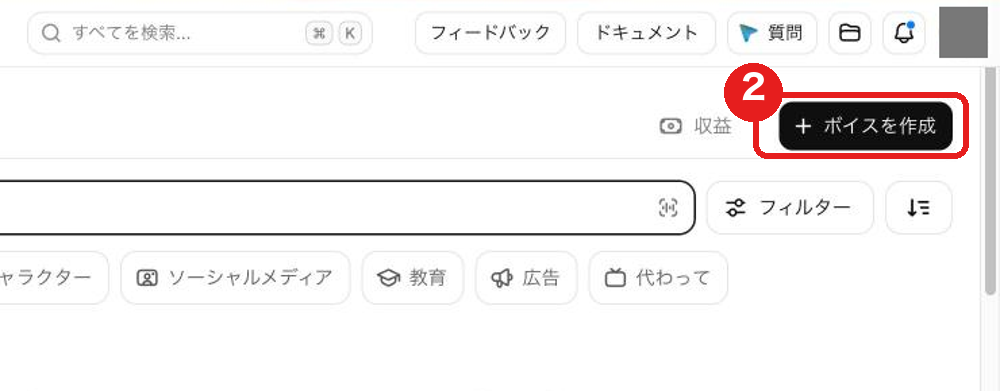
声の作り方を選ぶ画面に変わります。
ステップ3:「インスタントボイスクローン」の「新規作成」を押す
左・まん中・右の3つが並びます。いちばん左の「インスタントボイスクローン」の「新規作成」を押します。まん中の「プロフェッショナルボイスクローン」は、もっと長い録音(30分以上)が必要な本格版で、スタータープランでは使えません。
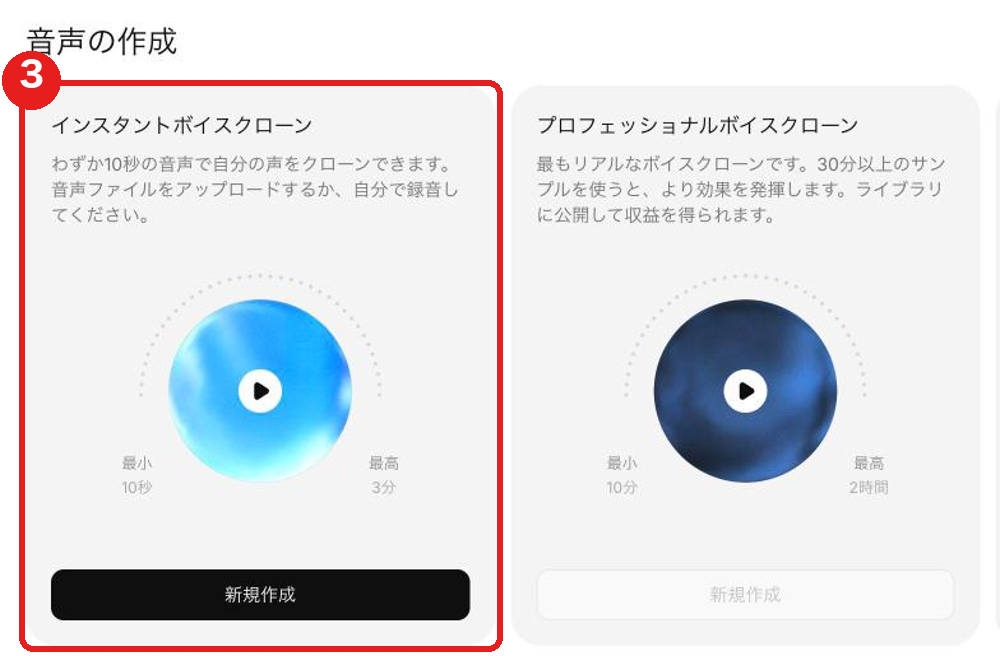
録音か、ファイルを入れる画面になります。
ステップ4:「音声を録音する」を押して話す
下の右側の「音声を録音する」を押すと、録音が始まります。初めて押したときは、ブラウザが「マイクを使ってもいいですか?」と聞いてくるので、「許可」を押してください。そのあと、マイクに向かって1分以上話します。
声のファイルを持っている人は、左側の「ファイルをアップロード」を押して、そのファイルを選びます。
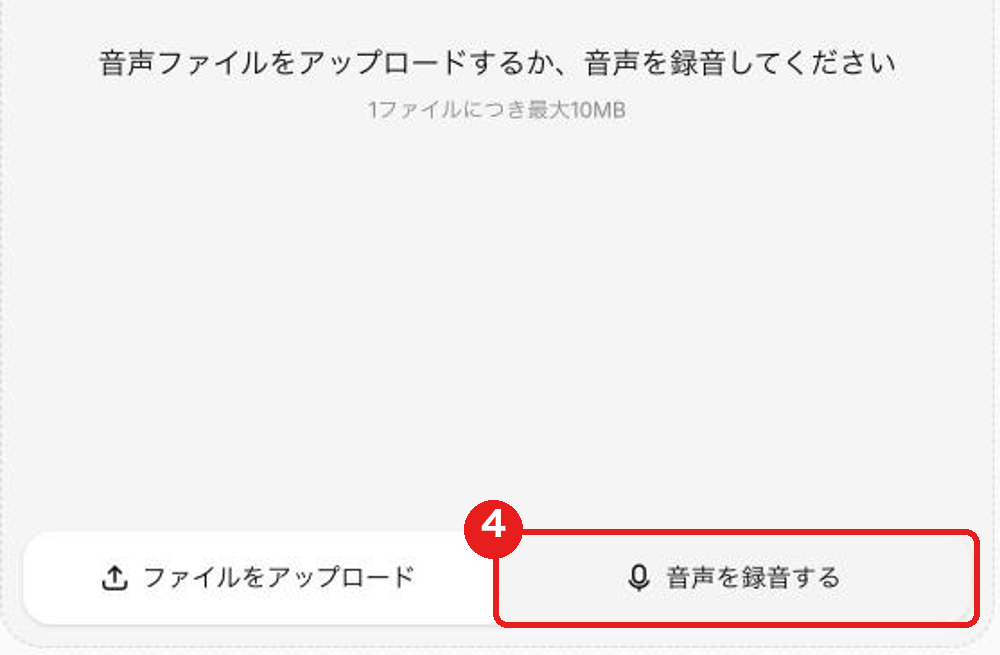
録音を止めると(またはファイルを選ぶと)、右側にその録音が並びます。
ステップ5・6:録音が並んだら「ボイスをクローン」を押す
右側に録音(ファイル)が1つ並び、長さが出ていることを確かめます。「バックグラウンドノイズを除去」(まわりの雑音を消す)は、チェックが入ったままで大丈夫です。右下の「ボイスをクローン」を押します。
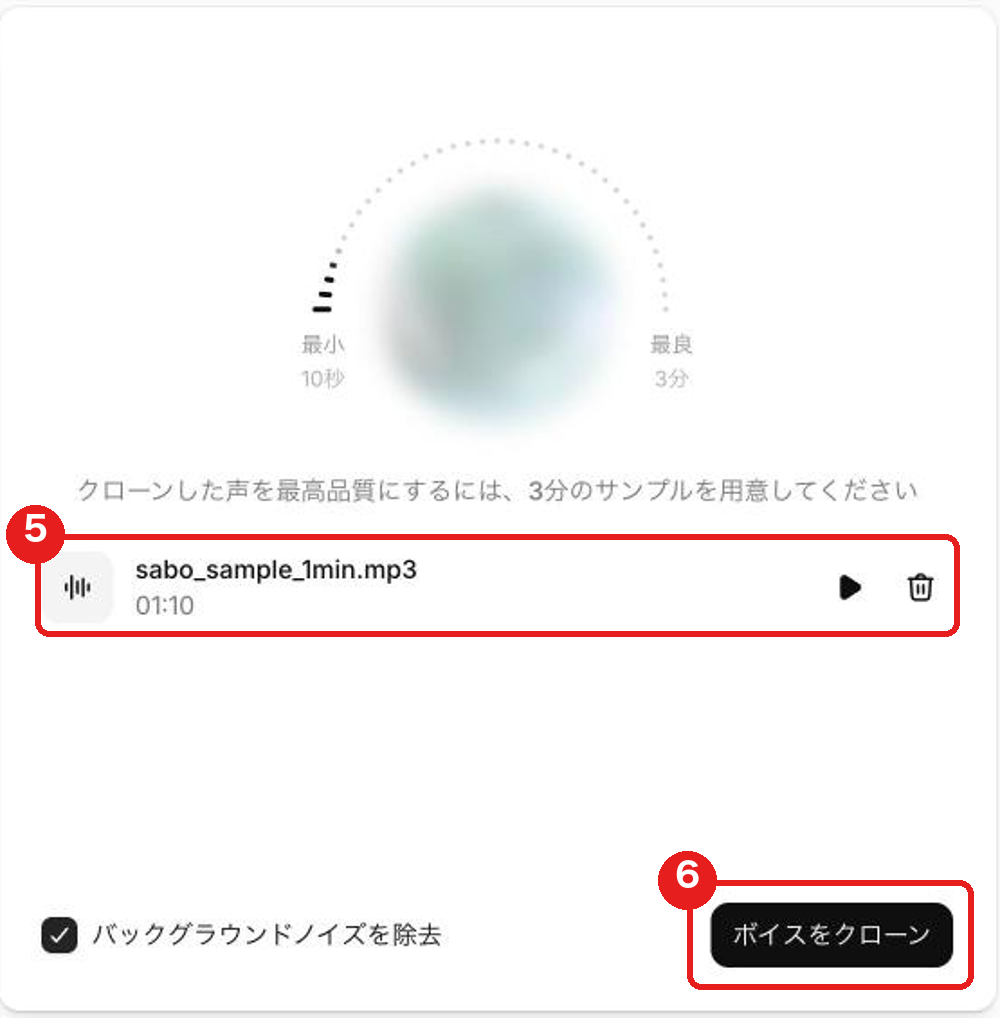
少し待つと、作った声のお試しが自動で流れ、名前を入れる画面になります。
ステップ7:「名前」に、自分の声だと分かる名前を入れる
ここで付けた名前は、あとで Codex に「この名前の声で読んで」と伝えるときに使います。自分の名前やあだ名など、ほかの声とかぶらない名前にしておくと安心です。
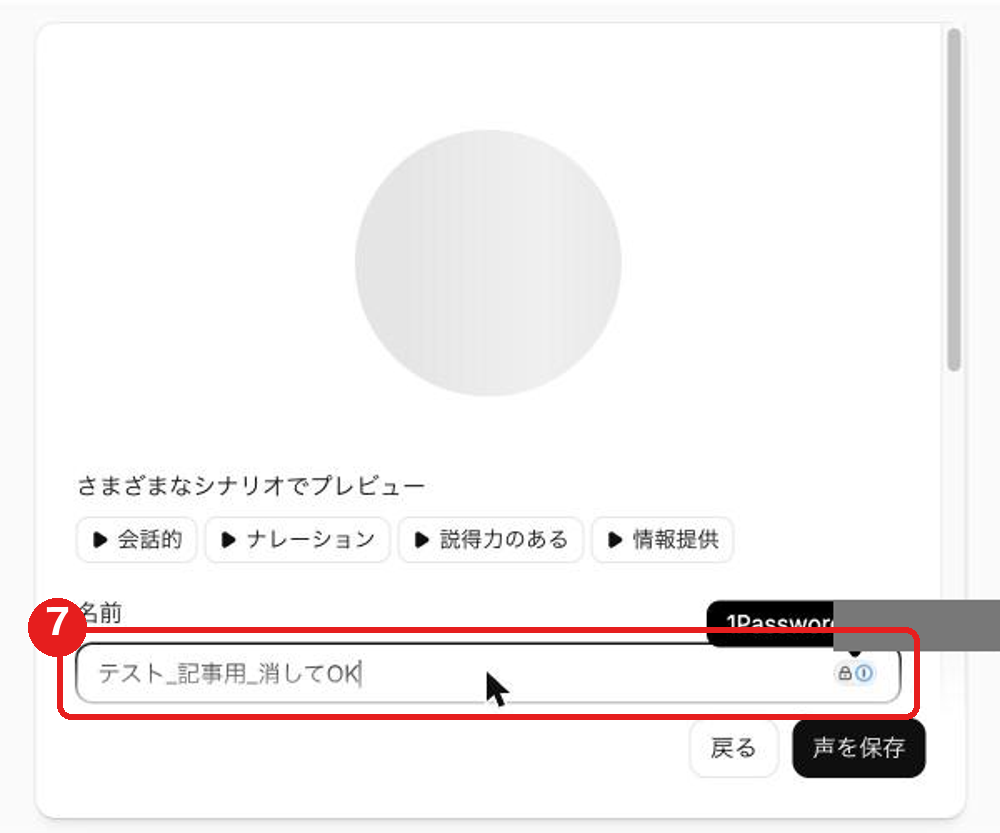
名前の下には、言葉・性別などのラベルの欄がありますが、そのままで大丈夫です。
ステップ8・9:権利の確認にチェックを入れて「声を保存」を押す
いちばん下に「この声を使う権利や同意を持っています」という確認があります。自分の声なら、読んでチェックを入れます。そのあと「声を保存」を押します。
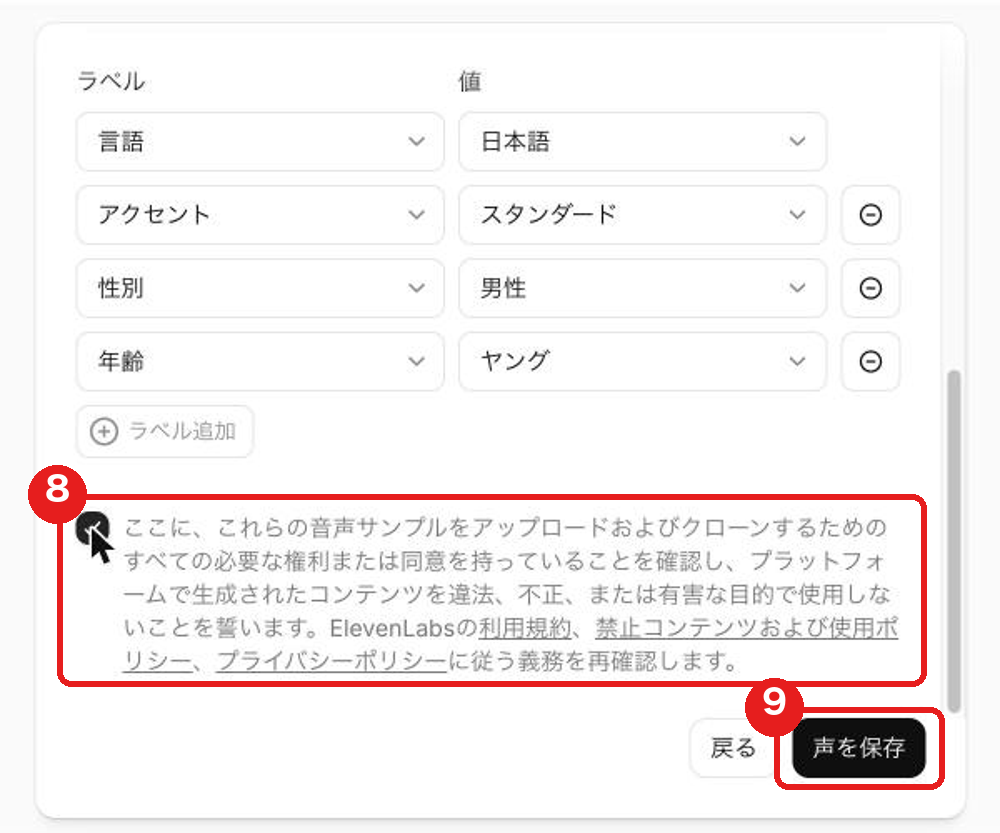
⚠️ ほかの人の声は、その人の許可なしに使ってはいけません。
ステップ10:「声を確認しますか?」は「今はスキップ」でよい
保存すると、「声を確認しますか?」と出ることがあります。これは、画面の文を読み上げて本人の声だと確かめる、追加の手順です。最初は「今はスキップ」で大丈夫です。
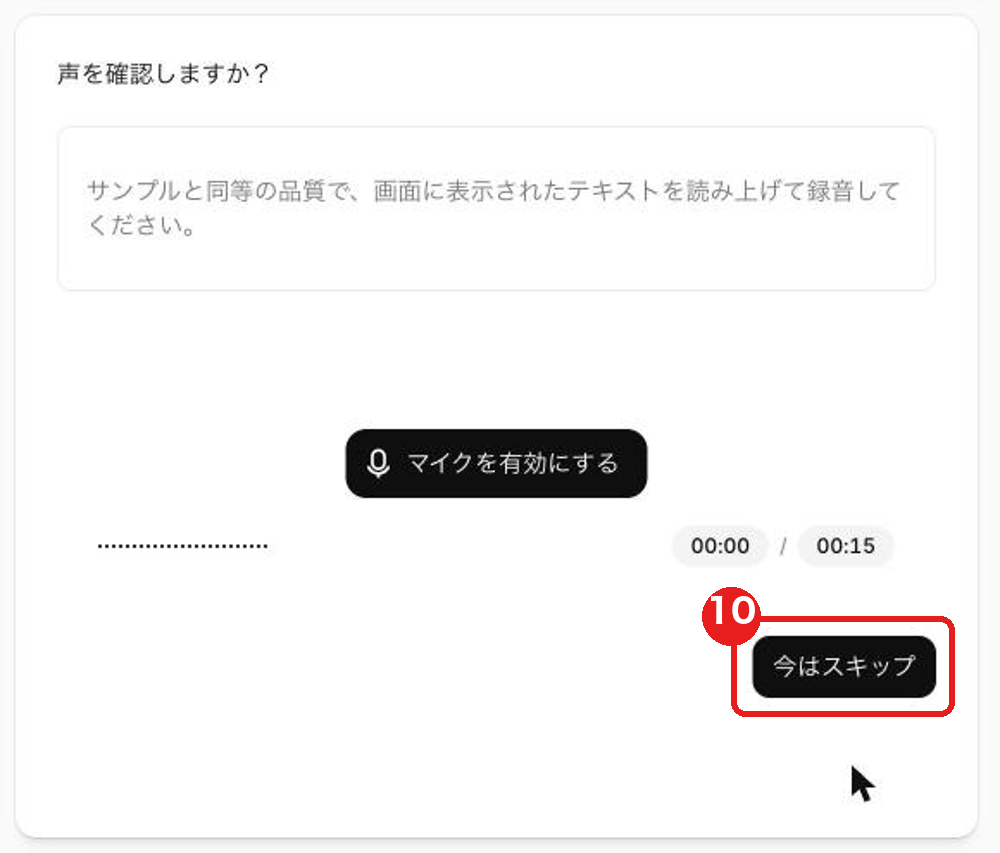
スキップすると、完成の画面に進みます。
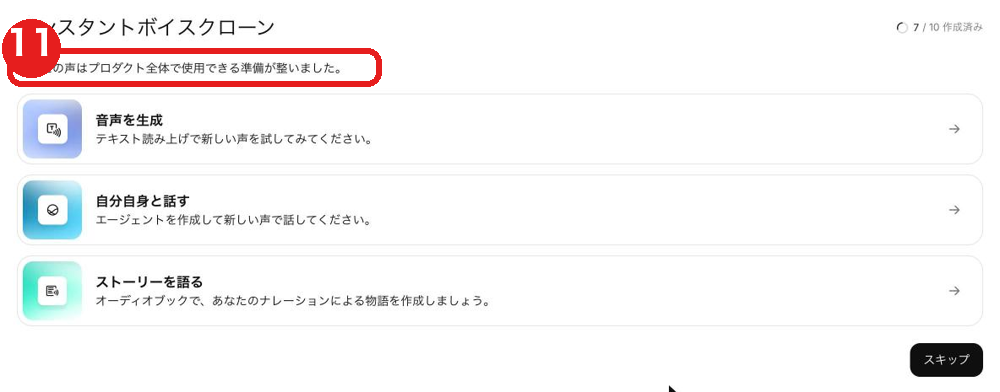
ステップ11:「準備が整いました」と出たら完成
「あなたの声はプロダクト全体で使用できる準備が整いました」と出たら、自分の声のできあがりです。
(ステップ12)あとで確かめたいときは、左のメニューの「ボイス」→上の「自分の音声」を押すと、作った声が一覧に出ています。
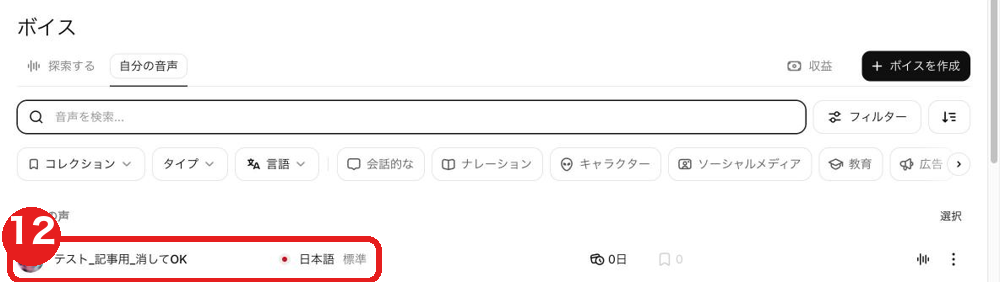
一覧に出ている名前が、あとで Codex に伝える「声の名前」です。声ができたら、次は Codex がこの声を使えるように、鍵を用意します。
🔑 鍵(APIキー)を作って、Codexにしまってもらう
次は、Codex があなたのElevenLabsを使えるようにします。そのために使うのが「APIキー」です。
🧩 補足1:APIキーってなに?
APIキーは、AIがあなたの代わりにElevenLabsを使うための「合鍵」です。この合鍵を持っている人は、あなたの契約で、あなたの声を使って、音声をいくつでも作れてしまいます。だから、家の鍵と同じように、ほかの人に見せてはいけないものです。
⚠️ 鍵をチャットに貼ってはいけない理由
ここが、ぼくが手間取ったところであり、いちばん気をつけてほしいところです。
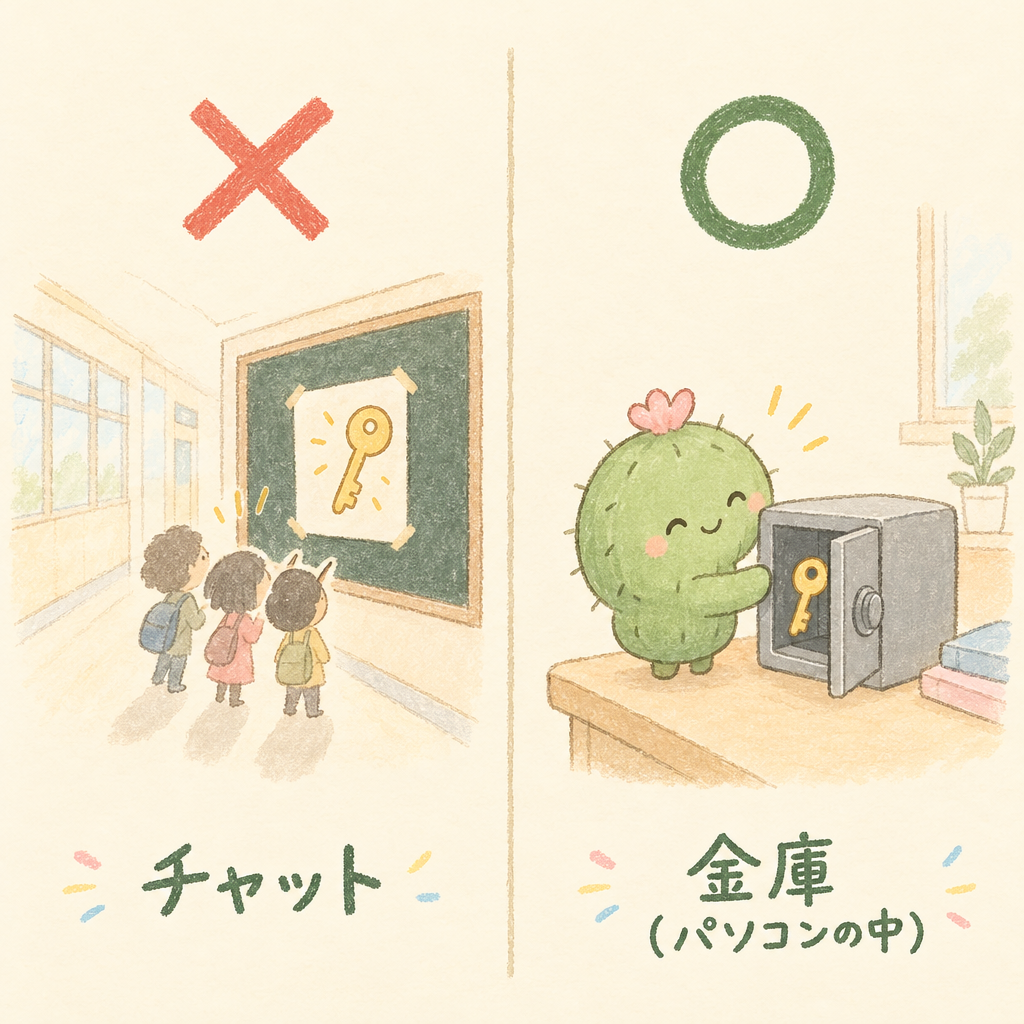
AIとのチャットは、みんなが通る廊下の黒板のようなものだと考えてください。
- チャットに書いたことは、記録として残ります。あとで画面を見せたときや、画面写真を撮ったときに、そのまま写ってしまいます
- チャットの中身は、AIを動かしている会社のコンピューターにも送られます
- 一度どこかに書いた鍵は、あとから「なかったこと」にはできません
家の鍵を、廊下の黒板に貼っておく人はいませんよね。鍵は、自分の家の金庫(パソコンの中のファイル)にしまうのが正解です。
🪄 「コピーした」と言うだけで、Codexがしまってくれる
そこで、この記事の最後にあるスキル(Codex に覚えさせる説明書)を先に入れておくと、鍵を見せずにしまえます。流れは次のとおりです。
まず、ElevenLabsで鍵を作って、コピーします。ここも実際の画面で進めます。
鍵のステップ1:APIキーのページで「+ キーを作成」を押す
下のリンクから、ElevenLabsの鍵(APIキー)のページを開きます。ログインした状態で開いてください。
右上の「+ キーを作成」を押します。
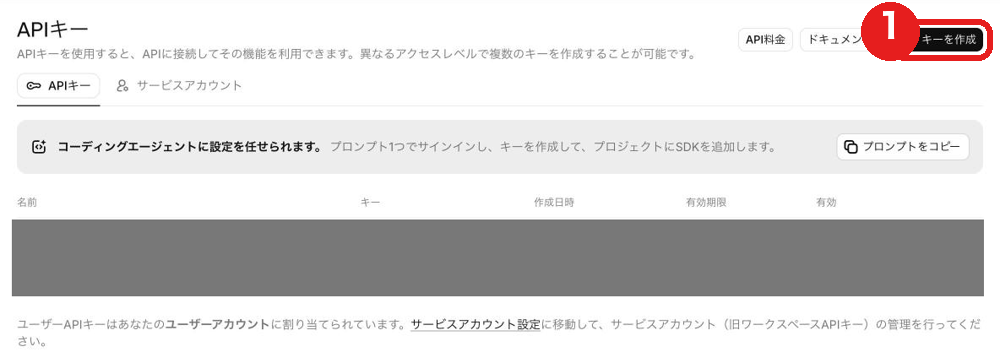
右側に、鍵の設定の画面が出ます。
鍵のステップ2・3:「キーを制限」はオンのまま、「テキスト読み上げ」を「アクセス」にする
「名前」は、最初から入っている名前のままで大丈夫です。「キーを制限」はオンのままにします。オンにしておくと、この鍵でできることを、必要なものだけにしぼれます(もし鍵がもれても、被害が小さくすみます)。
最初は全部「アクセスなし」になっています。「テキスト読み上げ」の「アクセス」を押します。
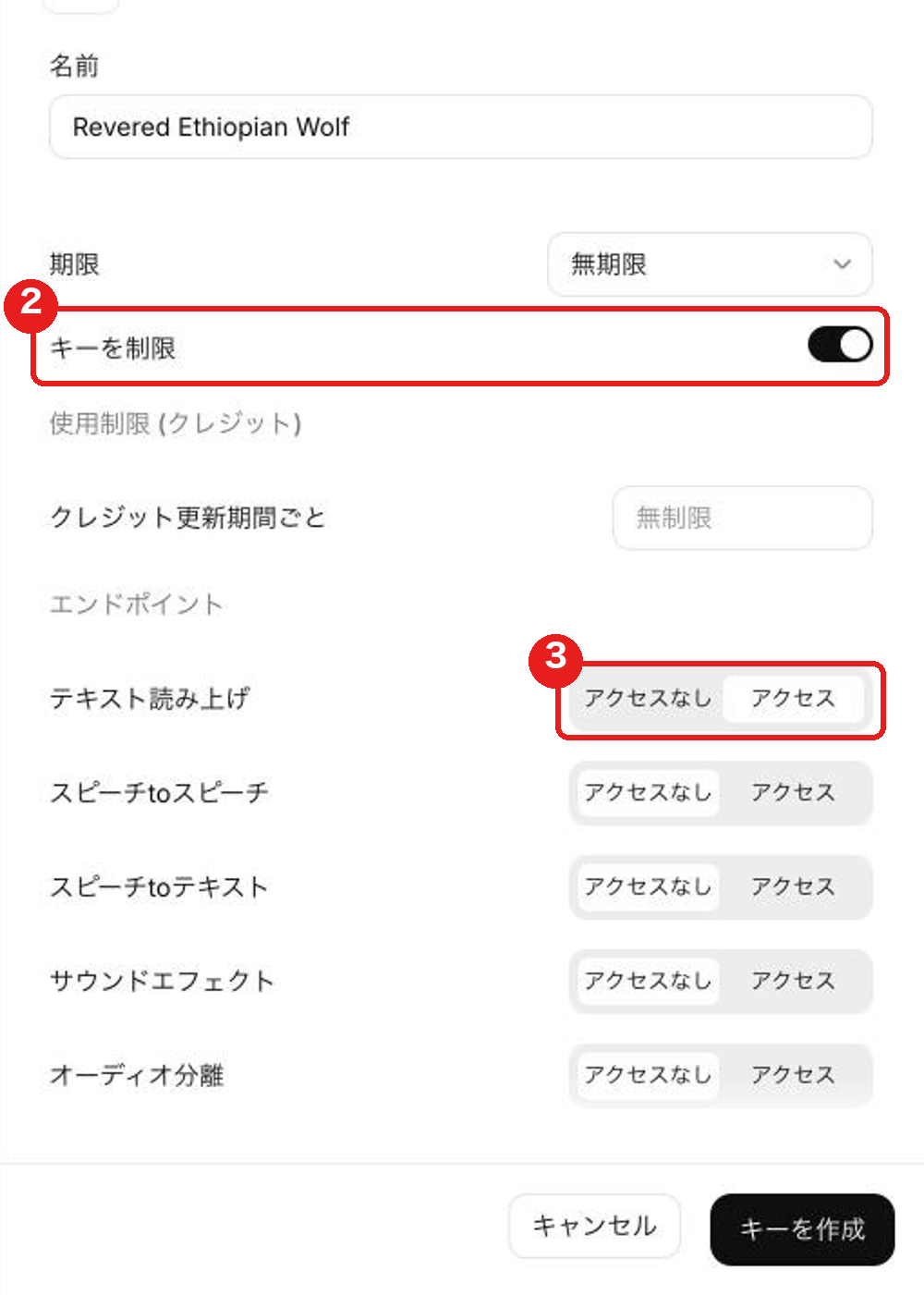
「アクセス」の側が白くなれば、選べています。
鍵のステップ4:「ボイス」を「既読」にする
下へ進むと「ボイス」の行があります。「既読」(読むだけ)を押します。これで、Codex があなたの声の一覧を読めるようになります。
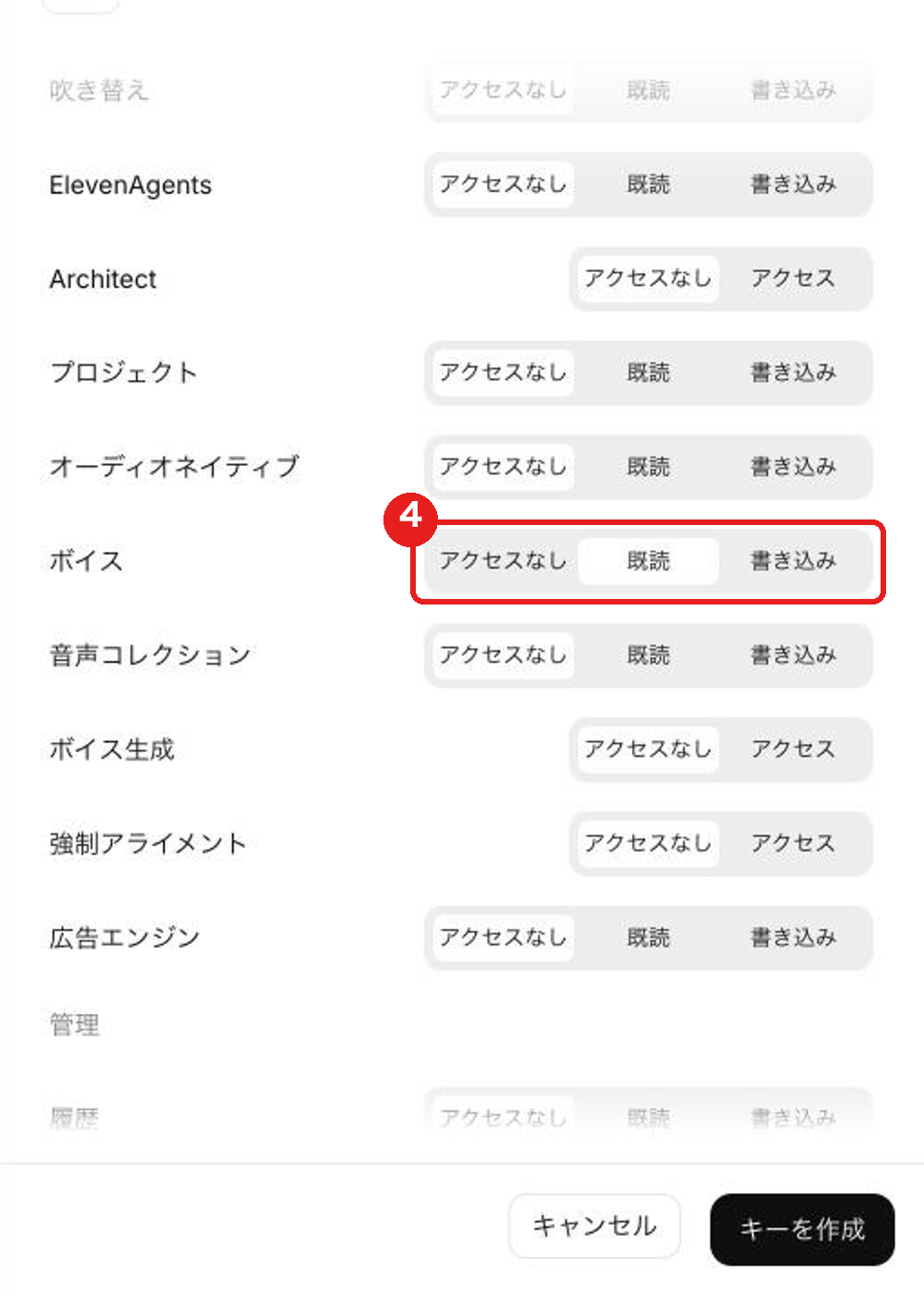
「既読」が白くなれば大丈夫です。ほかの行は「アクセスなし」のままにします。
鍵のステップ5・6:「ユーザー」を「アクセス」にして「キーを作成」
さらに下の「ユーザー」の「アクセス」を押します。これで、Codex が「今月あと何文字読めるか」を調べられます。最後に、右下の「キーを作成」を押します。
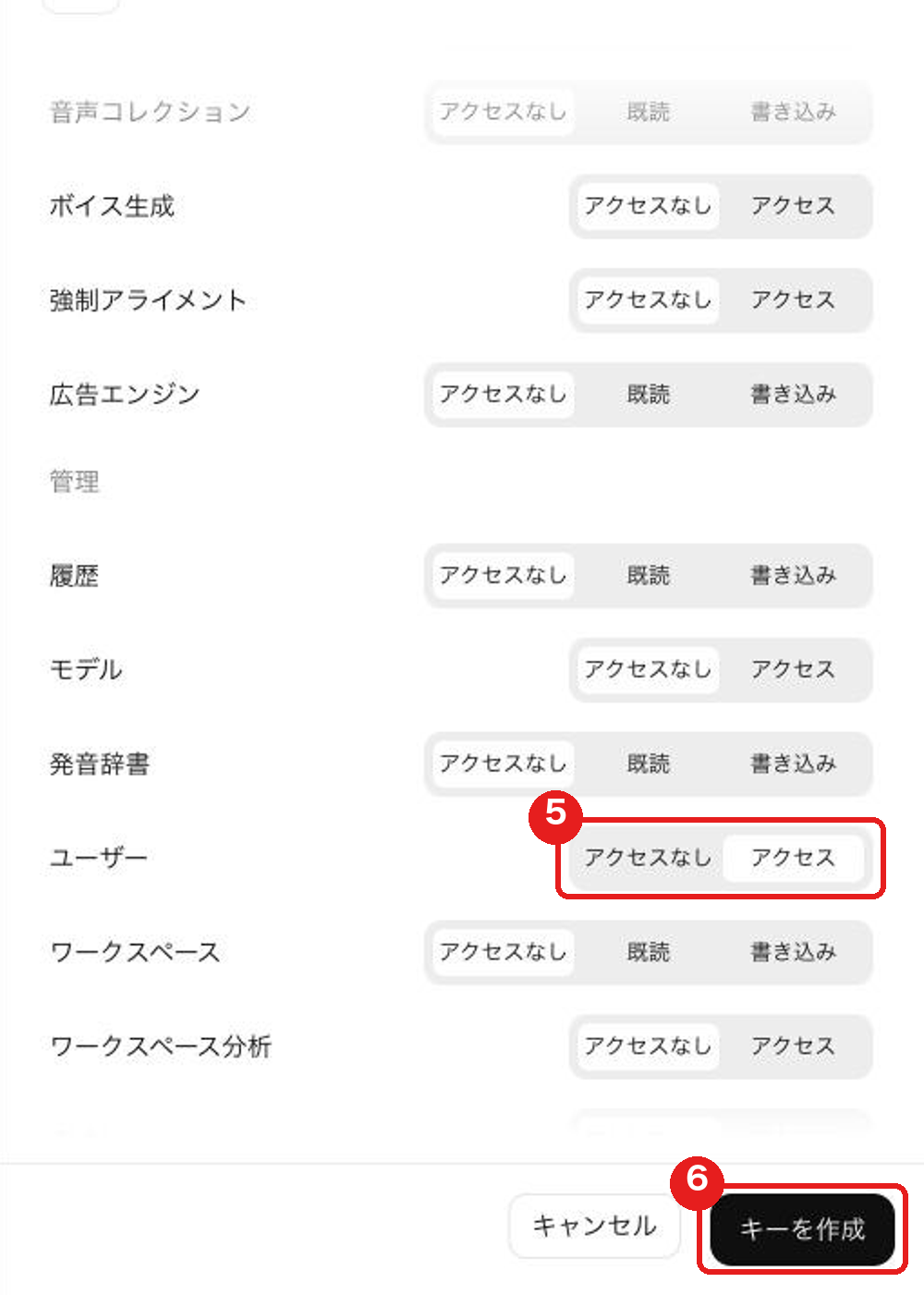
「キーを作成」を押すと、すぐに鍵が表示されます。
鍵のステップ7:「クリップボードにコピー」を押す
鍵が表示されます。この画面は1回しか出ません。 「クリップボードにコピー」を押して、鍵をコピーします(記事の画像では、鍵の文字を灰色で隠しています)。
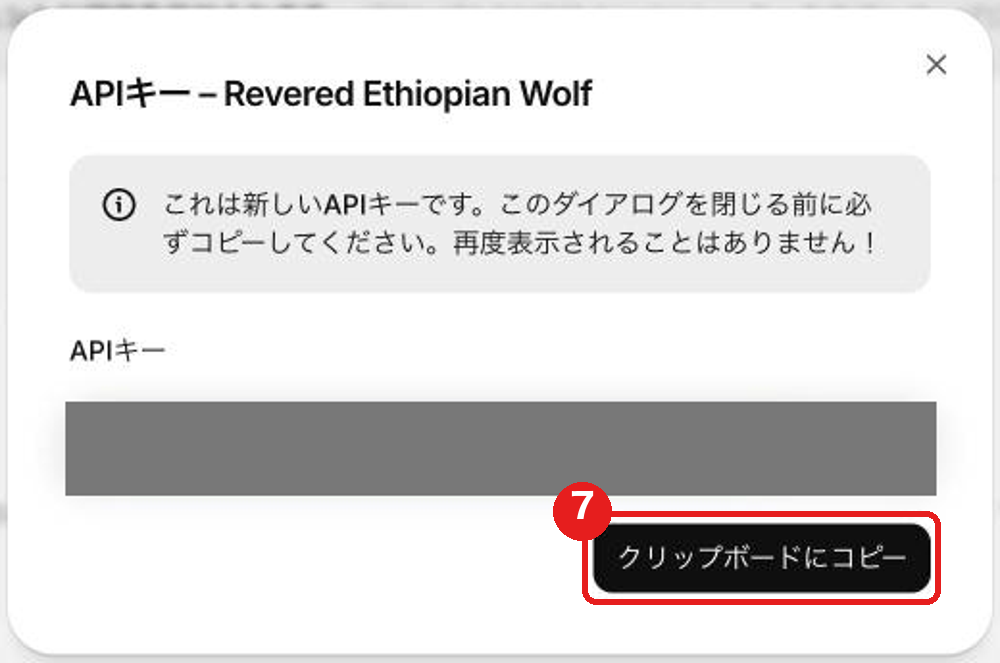
コピーしたら、チャットには貼りません。 ここから先は、Codex にしまってもらいます。
- 「声の係」のチャットで、Codex に 「ElevenLabsの鍵をコピーした」 とだけ送る
- Codex が、コピーされた中身を画面に出さずに、パソコンの中のファイルへ保存してくれる
- Codex が「実行していいですか?」と聞いてきたら、許可する
- 「保存できました」と言われたら終わりです(コピーの中身は、Codex が空にしてくれます)。「鍵の形ではありません」と言われたら、鍵のページでコピーし直してから、もう一度「コピーした」と送る
Codex の中では、次のような命令が動きます。中身は「コピーされた物がElevenLabsの鍵の形(sk_ で始まる英数字)のときだけ金庫のファイルに入れて、自分以外は開けないようにし、最後にコピーの中身を空にする」という意味です。鍵の形でなければ、何も保存せず、どこにも送りません。
⚠️ 鍵の形を確かめるのは、ブログの文やパスワードなど、別の物をコピーしたまま「コピーした」と言ってしまったときに、それを鍵として保存したり、ElevenLabsへ送ったりしないためです。
k="$(pbpaste | tr -d '[:space:]')"; if printf '%s' "$k" | grep -Eq '^sk_[A-Za-z0-9]{32,64}$'; then mkdir -p ~/.config/elevenlabs && printf 'ELEVENLABS_API_KEY=%s\n' "$k" > ~/.config/elevenlabs/.env && chmod 600 ~/.config/elevenlabs/.env && pbcopy < /dev/null && echo 'saved'; else echo 'not-a-key'; fi; unset k
💡 ElevenLabsの公式の説明にも、Codex や Claude Code に鍵の準備を任せる近道が載っています(ぼくはまだ試していません)。
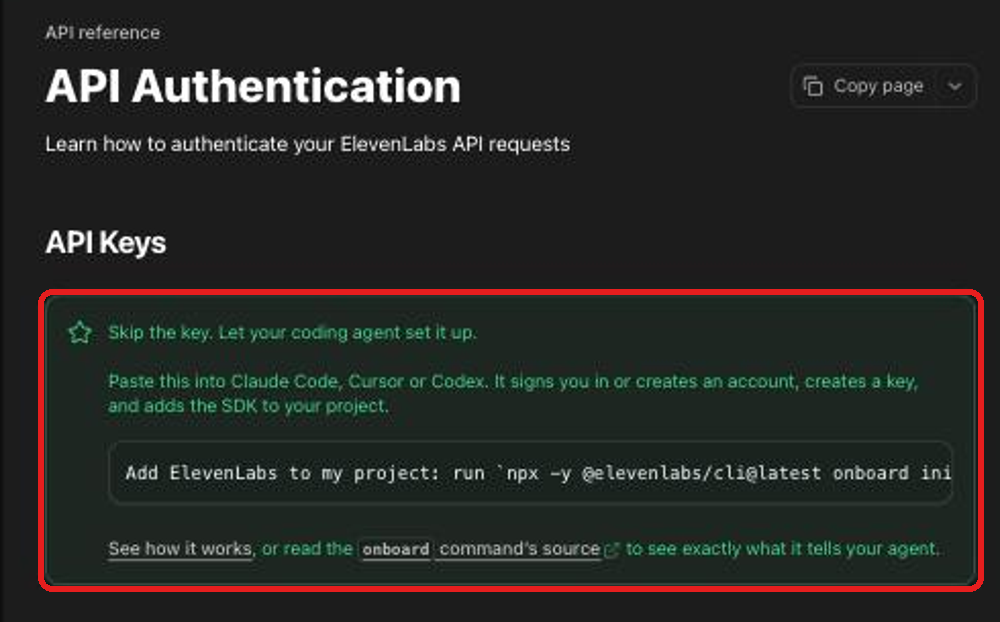
赤い枠の中の英語の1行を Codex に貼ると、ブラウザが開いてログインと許可の画面が出て、鍵が自動でパソコンの中に保存される、と公式に書かれています。こちらも、鍵をチャットに出さない作りです。ただし、パソコンに準備(Node.js という道具)が要ることがあるので、初めての人は上の「コピーした」の流れのほうが迷いにくいと思います。
🎬 作ったあとの使い方:Codexにこう頼む

声と鍵の準備ができたら、あとは「声の係」のチャットで頼むだけです。たとえば、次のように送ります。
ElevenLabsの「(自分の声の名前)」の声で、次の文章を読み上げて、mp3にして。
まず最初の1文だけ試しに作って、聞かせてください。

(ここに読んでほしい文章)
ぼくは、こんな使い方をしています。
- 🎬 動画のナレーション:台本を渡して、場面ごとに読み上げてもらう
- 📝 ブログを耳で聞ける版:記事を、自分の声の音声にする
- 🗣️ 読み方のチェック:むずかしい言葉を、どう読むか確かめる
💡 いきなり長い文章を全部読ませるより、最初の1文だけ試すのがおすすめです。読み方がおかしいときに、使える量をむだにしないで済みます。
💡 スターターでは、1か月に読める量(文字の数)が決まっています。Codex に「あと何文字読めますか?」と聞けば、残りを調べてくれます。
🧩 このスキルを覚えさせると、記事の中身をAIが分かってくれる
ここまでの内容を、AIに覚えさせるためのスキルにまとめました。
🧩 補足2:スキルってなに?
スキルは、AIに渡しておく「このときは、こうしてね」という説明書です。一度入れておくと、毎回説明しなくても、AIがその手順どおりに動いてくれます。Claude Code でも Codex でも使えます。
入れ方はかんたんです。下の枠の中を全部コピーして、Claude Code か Codex のチャットに貼り、こう送ってください。
これを「jibun-no-koe」という名前のスキルとして入れてください。
(この中には鍵は入っていないので、チャットに貼って大丈夫です)
---
name: jibun-no-koe
description: ElevenLabsで作った「自分の声」を使って、文章を読み上げた音声(mp3)を作るスキル。APIキー(ElevenLabsの鍵)の保存も手伝う。使う人が「鍵をコピーした」「ElevenLabsの鍵をコピーした」と言ったとき、「自分の声で読んで」「ElevenLabsの声で音声にして」「ナレーションを作って」と言ったときに使う。
---

# じぶんの声(ElevenLabs × Claude Code/Codex)

使う人は、パソコンにくわしくない初心者です。むずかしい言葉を使わず、1回に1つずつ案内してください。

## 1. いちばん大事な決まり(鍵の守り方)
- ElevenLabsのAPIキー(鍵)を、チャットに貼ってもらわない。チャットに表示もしない。ログやファイル名にも書かない
- 使う人が鍵をチャットに貼ってしまったら、その鍵は使わずに「この鍵は作り直しましょう。ElevenLabsの鍵のページで古い鍵を消して、新しい鍵をコピーしてください」と案内する
- 鍵は、使う人のパソコンの中のファイル(~/.config/elevenlabs/.env)だけに置く

## 2. 「鍵をコピーした」と言われたら(Macの場合)
コピーされた中身を画面に出さずに、ElevenLabsの鍵の形(sk_ で始まる英数字)のときだけファイルへ保存する。次のコマンドを実行する(実行の許可を求められたら、使う人に「許可してください」と伝える)。
- not-a-key と出たら、何も保存していない。中身は表示せずに「コピーされている物が鍵の形ではありません。鍵のページでコピーし直してから『コピーした』と言ってください」と伝える。鍵の形でない物を、保存・送信・表示しない
- saved と出たら、コピーの中身はもう空になっている

k="$(pbpaste | tr -d '[:space:]')"; if printf '%s' "$k" | grep -Eq '^sk_[A-Za-z0-9]{32,64}$'; then mkdir -p ~/.config/elevenlabs && printf 'ELEVENLABS_API_KEY=%s\n' "$k" > ~/.config/elevenlabs/.env && chmod 600 ~/.config/elevenlabs/.env && pbcopy < /dev/null && echo 'saved'; else echo 'not-a-key'; fi; unset k

保存できたかは、鍵を表示せずに確かめる(200 と出れば成功)。保存したファイルは `.` や source で読みこまない(中の文字が命令として動くおそれがあるため)。値は次のように、文字として取り出して使う。

k="$(sed -n 's/^ELEVENLABS_API_KEY=//p' ~/.config/elevenlabs/.env)"; curl -s -o /dev/null -w '%{http_code}\n' https://api.elevenlabs.io/v1/voices -H "xi-api-key: $k"; unset k

- 200 → 「保存できました」と伝える
- 401 → 「鍵がちがうようです。もう一度、鍵のページでコピーしてから『コピーした』と言ってください」
- Windowsの場合は pbpaste のかわりに PowerShell の Get-Clipboard を使い、同じ鍵の形の確かめ(-match '^sk_[A-Za-z0-9]{32,64}$')を通ったときだけ、同じ場所(ユーザーのフォルダの .config\elevenlabs\.env)に保存し、Set-Clipboard -Value $null でコピーを空にする
- このあと読み上げなどで鍵を使うときも、いつも上の sed の形で取り出す(`.`・source・eval で読みこまない)

## 3. 自分の声を探す
- GET https://api.elevenlabs.io/v1/voices(ヘッダー xi-api-key)で声の一覧を読み、category が cloned の声を探す
- 使う人に声の名前を聞き、名前が完全に同じ1つだけを使う。見つからない・2つ以上あるときは、勝手に別の声を使わずに使う人に聞く
- 見つけた voice_id は ~/.config/elevenlabs/voice.txt に保存してよい(これは秘密ではない)

## 4. 読み上げの音声を作る
- POST https://api.elevenlabs.io/v1/text-to-speech/{voice_id}?output_format=mp3_44100_128
- 本文:{"text": "読む文章", "model_id": "eleven_v4", "voice_settings": {"stability": 0.4, "similarity_boost": 0.8}}
- eleven_v4 が使えないときは、GET /v1/models で日本語に対応したモデルを使う人に見せて選んでもらう
- 長い文章は、先に最初の1〜2文だけで試しに作り、使う人に聞いてもらってから全部を作る(使える量をむだにしないため)
- できたファイルは、デスクトップの「自分の声」フォルダに、分かる名前で保存し、場所を伝える

## 5. 使える量(クレジット)を気にする
- 作る前に GET https://api.elevenlabs.io/v1/user/subscription で、使った量(character_count)と上限(character_limit)を読み、「あと約◯文字読めます」と伝える
- 上限をこえそうなら止めて、使う人に知らせる。プランの変更・追加の購入は、使う人が自分でElevenLabsの画面で行う(AIはしない)

## 6. やらないこと
- ほかの人の声を、その人の許可なしに作ったり使ったりしない
- ElevenLabsのプランの変更・支払い・アカウントの設定は、AIがしない
- 鍵を画面・チャット・ログに出さない
スキルを入れたあとは、「ElevenLabsの鍵をコピーした」「自分の声でこの文章を読んで」と送るだけで、この記事の流れどおりに Codex(または Claude Code)が動いてくれます。
⚠️ つまずきやすい所と注意
自分の声を作るボタンが見つからない:無料プランでは作れません。スタータープラン以上か確かめます
「鍵がちがう」と言われる:鍵の一部だけをコピーしていることがあります。鍵のページでコピーのボタンを押し直し、もう一度「コピーした」と送ります
声が自分に似ていない:録音が短い・雑音が入っている・声の大きさがばらばら、のどれかが多いです。静かな場所で1分以上録り直します
「今月はもう読めません」と出る:その月に読める量を使い切っています。翌月まで待つか、次のプランを考えます
うっかり鍵をチャットに貼ってしまった:その鍵は使わずに、ElevenLabsの鍵のページで消して、新しい鍵を作り直します
⚠️ ほかの人の声は、その人の許可なしにクローンしてはいけません。 自分の声か、はっきり許可をもらった声だけにしてください。
✅ まとめ:契約・声・鍵の3つがそろえば、あとは頼むだけ

やることを、もう一度まとめます。
- 🧭 Codex に「声の係」のチャットを1つ作る
- 💳 ElevenLabsをスタータープランの月契約で始める(続けるなら年契約へ)
- 🗣️ 静かな場所で1分以上録音して、自分の声を作る
- 🧩 この記事のスキルを Codex に入れる
- 🔑 鍵をコピーして、「コピーした」とだけ送る(チャットに貼らない)
- 🎬 「自分の声で読んで」と頼む
ぼくも、最初は言われるがままに契約しただけでした。それでも今は、動画の声を毎回自分の声で作れています。むずかしいのは最初の準備だけです。準備さえ終われば、あとはチャットで頼むだけになります。
まずは、短い1文を自分の声で読ませるところから試してみてください。