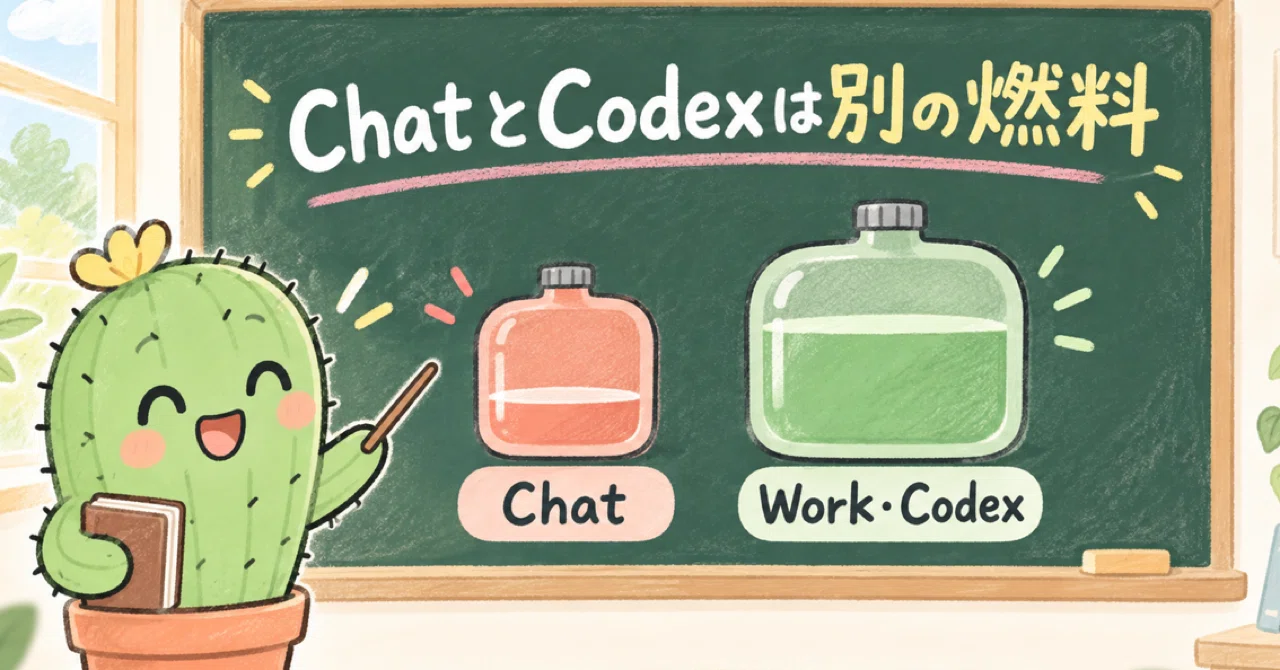
「スプレッドシートに数行入れてもらうだけなら、ブラウザのChatGPTでいいのかな。Google Driveの整理も、Codexに頼んだほうがいいのかな。でも、Codexで何でもやると、ここぞという時のスタミナが減りそう。」
ぼくも、この境目がよく分かりませんでした。
先に答えを言うと、境目はAIの賢さではありません。
その仕事が、ブラウザの中だけで終わるか。Macの中や、壊れた仕組みまで触るか。
ここで分けると、かなり迷いにくくなります。
ChatGPTのブラウザ版でも、調べる、考える、ファイルを作る、つないだ道具を使う、といった仕事はできます。OpenAI公式
一方でCodexは、Macのローカル環境でファイルやコードを見ながら、直して、動くか確かめる仕事で力を出します。OpenAI公式
だから今回は、「どちらができるか」ではなく、Codexのスタミナをどこに残すかで整理します。
※使える機能は、契約プラン、つないだサービス、許可した権限で変わります。ここでは、ぼくのようにブラウザChatGPTとMac版Codexを両方使う人向けの、仕事の振り分け方を書きます。
迷ったら、賢さより「場所」で決める
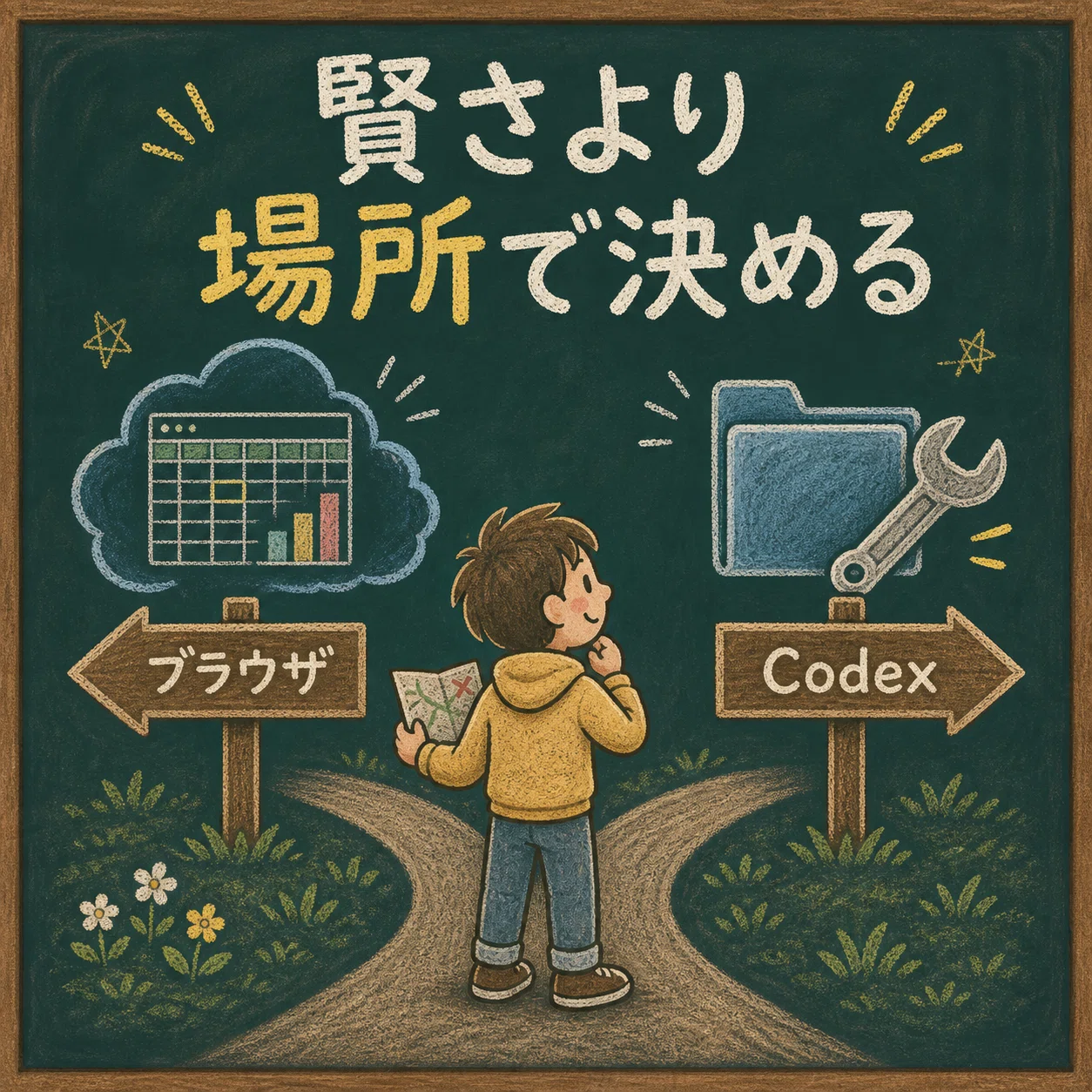
ブラウザChatGPTでできる仕事の多くは、Codexでもできます。
だから、「これはCodexにしかできないの?」と考え始めると迷います。
ぼくは、こう置き換えると分かりやすくなりました。
ブラウザは、店頭の受付。
Codexは、店の奥に入って直す技術班。
受付で済む仕事まで、毎回技術班を呼ぶ必要はありません。
逆に、壁の中の配線が切れた時に、受付だけで何とかしようとすると大変です。
AIも同じです。
Codexを使う価値が大きいのは、単に入力してもらう時ではありません。
壊さずに作る。直したあとに確かめる。
ここに強みがあります。
Codexへ渡す仕事
Macのローカルフォルダへ保存、改名、整理:本物のファイルを読み、差分を見ながら扱えるから。
新しいサイトや小さな業務ツールを作る:コードを書き、動かし、直すところまで必要だから。
WordPressテーマ、CSS、プラグインの不具合:管理画面の外にある仕組みを確認する必要があるから。
スプレッドシートの数式や連携の修理:一か所を直して、別の場所が壊れていないか見るから。
CSV、PDF、画像を何十件もまとめて処理:同じ作業を、名前や順番をそろえて繰り返せるから。
昨日まで動いた自動化が止まった:原因を探し、修理し、もう一度動かす仕事だから。
公開前のコードや設定の点検:目に見えないミスを、ファイル全体から探す必要があるから。
ぼくがCodexを呼ぶのは、こういう時です。
「ファイルを一つ作って」で終わらず、「この場所に置いて、既存のルールを読み、直したあとに動くか見て」が必要になった時です。
特に怖いのは、見た目は一行の変更でも、裏で複数のファイルや数式につながっている仕事です。
こういう時は、ブラウザで急いで直すより、Codexに落ち着いて調べてもらうほうが安全です。Googleスプレッドシートへ数行足す、Google Driveから一つ探す、メールの下書きを作る。こうした仕事は、まずブラウザで進めます。
Macのフォルダを何十個も整える、コードを直す、昨日まで動いた連携を修理する。こういう仕事はCodexへ渡します。
覚えるのは、この一行だけで大丈夫です。
1つのサービスで終わる、小さくて戻しやすい仕事はブラウザ。
Macの中、複数ファイル、大量変更、動作確認がいる仕事はCodex。
日常のクラウド作業は、まずブラウザでいい

普段の作業まで全部Codexに集めると、スタミナを使うわりに、得られるものが小さいことがあります。
下の表は、まずブラウザから始める仕事です。
まずブラウザで始める仕事
仕入れスクショを読み、シートへ数行追加:ブラウザChatGPT。数式や別タブとのつながりが壊れた時はCodex。
Googleスプレッドシートの検索、軽い集計、フィルタ:ブラウザChatGPT。大量の重複を消す、複雑な数式を直す時はCodex。
Google Driveで探す、少し名前を変える、共有を確認:ブラウザChatGPT。数百ファイルを移す、参照リンクまで直す時はCodex。
Google Docsの文章、議事録、提案書:ブラウザChatGPT。同じ型の資料を大量に作る時はCodex。
Gmailの検索、要約、下書き:ブラウザChatGPT。ローカル台帳と大量に照らし合わせる時はCodex。
カレンダーの予定確認、予定追加:ブラウザChatGPT。定期処理や別の台帳と自動でつなぐ時はCodex。
商品ページを見る、調べものをする:ブラウザChatGPT。結果を毎日集める仕組みを作る時はCodex。
WordPress管理画面で本文や画像を直す:ブラウザChatGPT。テーマやCSS、プラグインの中身を直す時はCodex。
PDFや画像を一つ読んで、内容をまとめる:ブラウザChatGPT。何十件も名前をそろえる、まとめて加工する時はCodex。
たとえば、今回のように「スクショを見て、仕入れシートへ一行足して」は、ブラウザ側の仕事です。
ブラウザの中で完結し、直す場所も一つです。
ここでCodexを使っても間違いではありません。
ただ、Codexを呼ぶほどの難しい部分がないなら、ブラウザで終わらせたほうが、週の後半に大きな修理が来ても安心です。
Macの中と、壊れた時はCodexへ渡す

Codexを使う価値が大きいのは、単に入力してもらう時ではありません。
壊さずに作る。直したあとに確かめる。
ここに強みがあります。
Codexへ渡す仕事
Macのローカルフォルダへ保存、改名、整理:本物のファイルを読み、差分を見ながら扱えるから。
新しいサイトや小さな業務ツールを作る:コードを書き、動かし、直すところまで必要だから。
WordPressテーマ、CSS、プラグインの不具合:管理画面の外にある仕組みを確認する必要があるから。
スプレッドシートの数式や連携の修理:一か所を直して、別の場所が壊れていないか見るから。
CSV、PDF、画像を何十件もまとめて処理:同じ作業を、名前や順番をそろえて繰り返せるから。
昨日まで動いた自動化が止まった:原因を探し、修理し、もう一度動かす仕事だから。
公開前のコードや設定の点検:目に見えないミスを、ファイル全体から探す必要があるから。
ぼくがCodexを呼ぶのは、こういう時です。
「ファイルを一つ作って」で終わらず、「この場所に置いて、既存のルールを読み、直したあとに動くか見て」が必要になった時です。
特に怖いのは、見た目は一行の変更でも、裏で複数のファイルや数式につながっている仕事です。
こういう時は、ブラウザで急いで直すより、Codexに落ち着いて調べてもらうほうが安全です。
お金、権限、削除、公開は最後に自分で握る

ブラウザかCodexかを決めても、AIに全部を任せない線があります。
支払いを確定する。銀行を動かす。GoogleやAmazon、WordPressの大事な権限を変える。大量のデータや公開サイトを消す。こういう仕事です。
こういう仕事は、AIには内容を調べてもらい、候補を出してもらいます。
最後のボタンは自分で押します。
これはAIを信用していないからではありません。
間違えた時に大きく戻れなくなる仕事だけは、自分がハンドルを握るためです。
今後、AIにできることはもっと増えるはずです。
それでも、使い分けの芯は変わりません。
普段のクラウド作業は、ブラウザChatGPTで軽く回す。Macの中、コード、仕組み、大量処理、修理はCodexに任せる。お金や権限や削除の最後は自分で決める。この3つです。
この順番にすると、Codexを無駄づかいせず、本当に困った時の頼れる枠として残しておけます。
最初は、迷った仕事ごとに「これはブラウザだけで終わる?」と聞くだけで十分です。
答えが「はい」なら、まずブラウザ。
答えが「Macの中まで触る」「直したあとに確認がいる」なら、Codex。
その小さな振り分けが、AIを長く気持ちよく使うための燃費になります。
#ChatGPT #Codex #AIエージェント #仕事効率化 #スプレッドシート