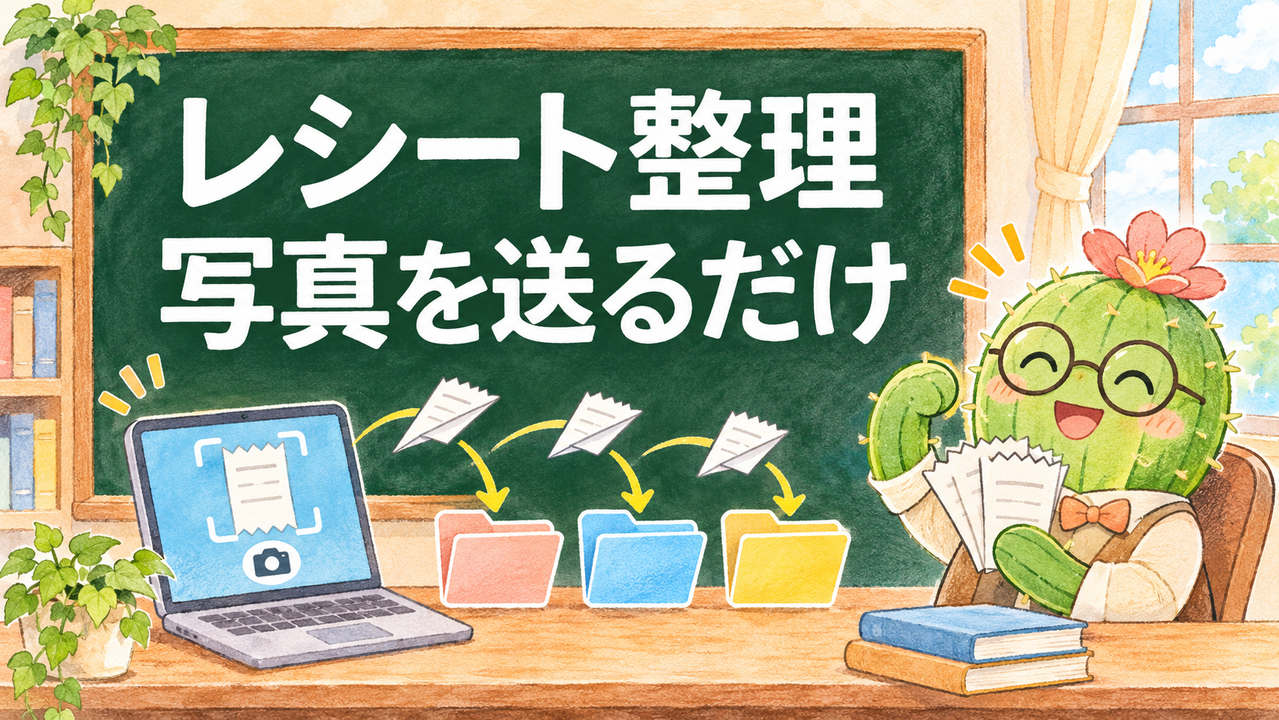
せどりをしていると、毎月レシートがたまっていきます🧾
ぼくも同じで、「今月こそ整理しよう」と思いながら、気づくと財布と机の上がレシートだらけでした。
いまは、スマホで撮った写真をClaude Codeに送るだけです。月も払い方もバラバラのまま送っています。
どうしてそれで回るのか、ぼくの実際のレシートで紹介します。
動画では、まとめて送った写真から、どんな順番で仕分けたのかを紹介します。
💡 この記事の前提(どんな環境で動くの?)
- Claude Code(AnthropicのAI。ぼくはMacのデスクトップアプリで使っています)
- Googleドライブを、パソコンのフォルダとして見られる状態(「Google ドライブ for desktop」)
- スマホで撮ったレシートの写真
- スマホのClaudeアプリ(Macで動いている経理のチャットを、スマホから開いて写真を送るのに使います)
- あると安心:カード会社の明細など、払い方を確認できる資料。払い方の確かめに使います
🧠 おすすめのAIモデルとエフォート(考える深さ)
- Claude Code:ぼくの経理チャットは Opus 5.5 を使い、考える深さ(エフォート)は 「高」以上を目安にしています
- Codex:ぼくが普段の仕事で使っているのは GPT-6 Astra・極高ですが、このレシート整理はCodexではまだ試していません
- 軽いモデル(Sonnet・Haiku・mini など)は、お金の仕分けには使わないことにしています。手書きやかすれた文字を読む・払い方を見分けるといった判断が多いためです
この使い方には、Amazonと接続するための設定や専用プログラムは要りません。Claude Codeが作業するフォルダと、ドライブへの書き込み・同期ができることは先に確かめてください。最後に、コピーして試せる指示文を載せています。
😩 せどりのレシート整理は、なぜ後回しになるの?

答えは、撮ることより「振り分け」がめんどうだからです。
ぼくのGoogleドライブは、レシートをこう分けています。
月ごとのレシート
└ 10月
   ├ ①現金 経費
   └ ②クレジット
       ├ 仕入れ
       └ 経理
前は、スマホでドライブを開いて「10月」→「②クレジット」→「経理」と、フォルダをたどってから、その場で撮っていました。
1枚ごとに「これは現金?カード?仕入れ?経費?」と考えて、フォルダを行ったり来たりします。
当時のぼくの言葉です。
「これ毎回めんどくさくて あとまわしにしているんだよね」
「ドライブをまたいだりするからまじめんどかった それであとまわし」
(ドライブの分け方は、別の記事で「経理の資料をまるごとGoogleドライブで管理している話」としてくわしく書きます)
📤 いまは「全部まとめて送るだけ」です
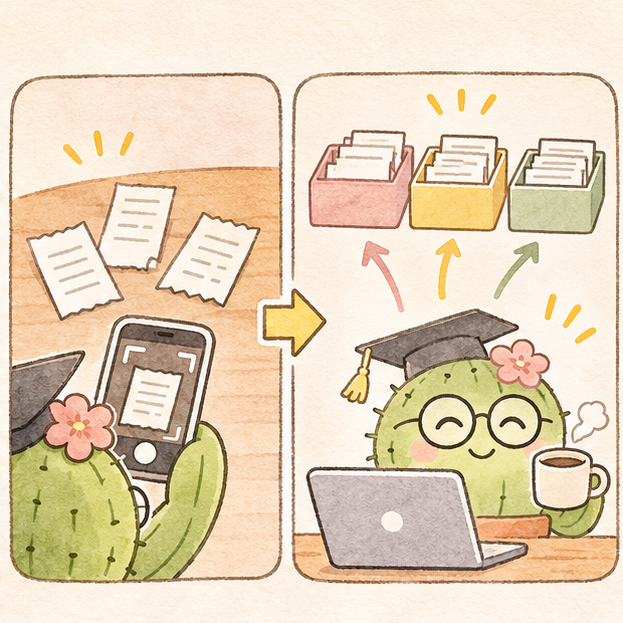
2026年11月10日、10月分を整理するために写真をまとめて送りました。
写真は10枚、写っていたレシートは17枚です。
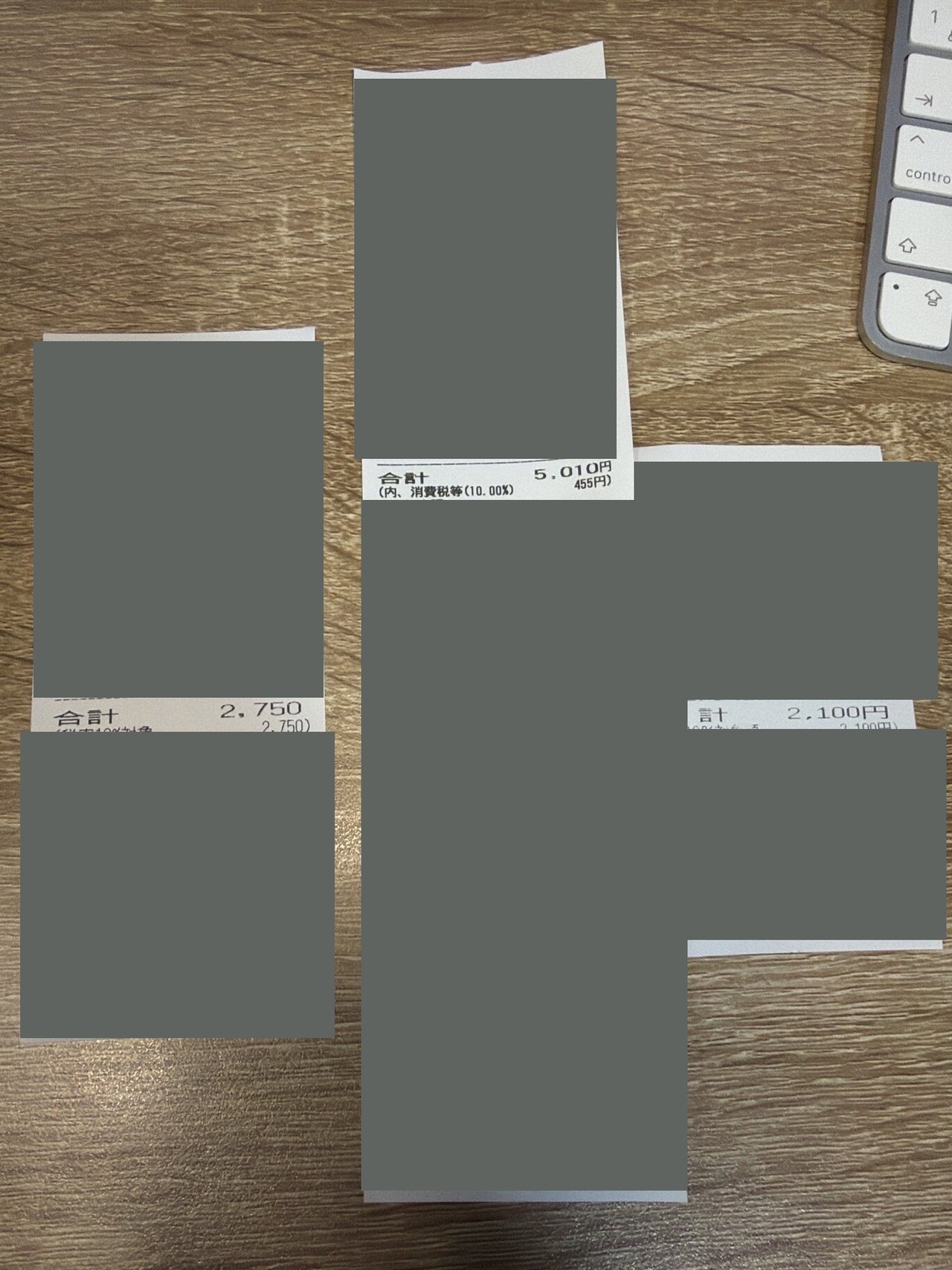
中身はバラバラでした。
- 月:9月が1枚、10月が14枚、11月が2枚
- 払い方:クレジットカード、現金、ヤマトのスマホ払い(にゃんPay)、そして私用のカード
- 写り方:1枚の写真に2〜3枚のレシート
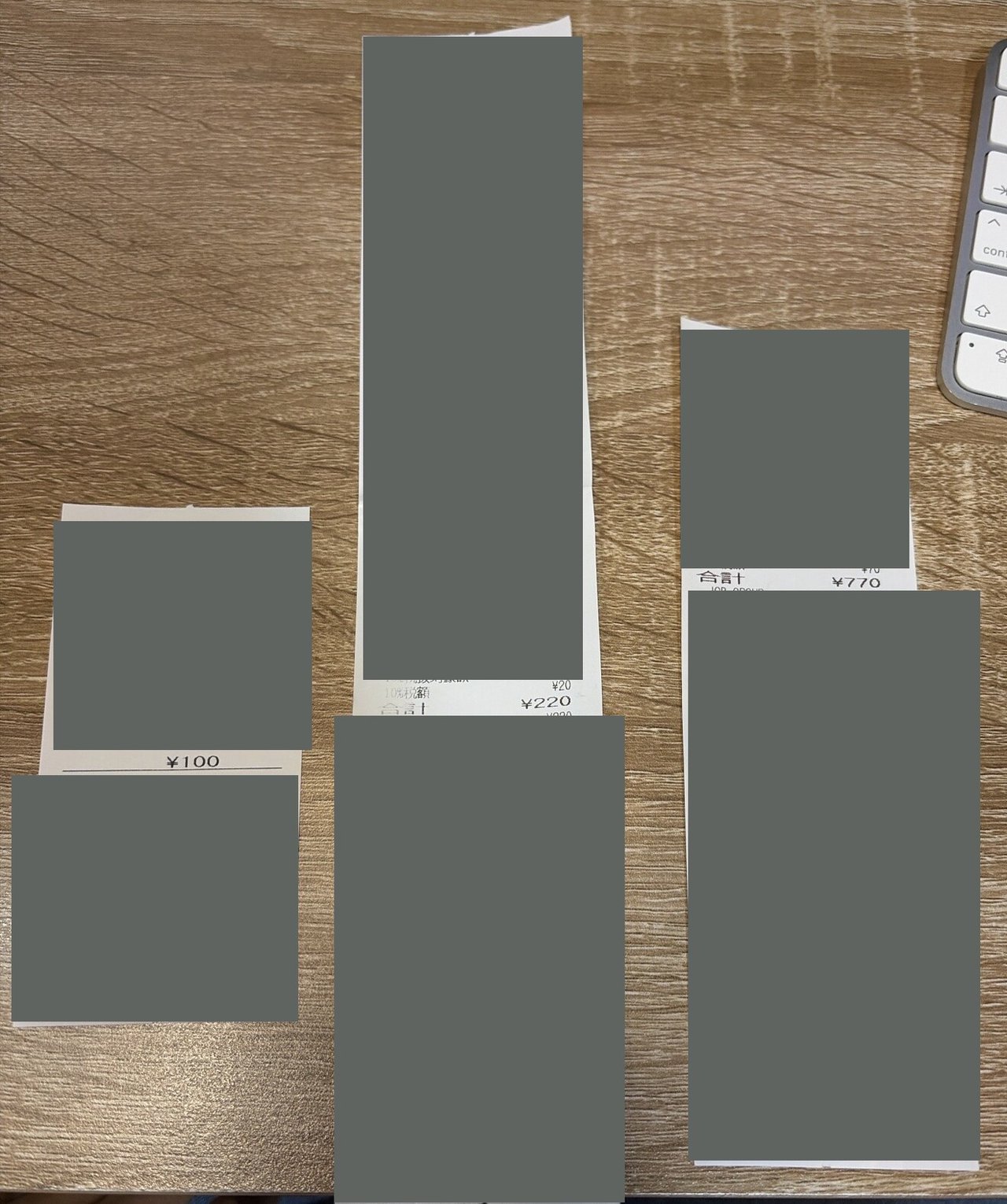
ぼくがしたのは、机に並べて撮って、チャットに貼っただけです✅
Claude Codeは、17枚のうち16枚をそれぞれのフォルダへ入れました。私用のカードの1枚は、ぼくの答えを聞いて外しました。
📱 スマホのClaudeアプリから、その場で撮って送ると楽です
ぼくは、Macで動いている経理のチャットを、スマホのClaudeアプリで開いて送っています。パソコンに写真を移す手間がありません。このやり方では、Macで対象のチャットを開いてリモート操作を使える状態にし、スマホでも同じClaudeアカウントで開きます。送るときはMacとClaude Codeを動かしておきます。
「写真を送る時は、スマホアプリのクロードコードを立ち上げて、そのチャット担当の経理チャットみたいなところでカメラをオンにして、直接スマホから写真をそのチャットに毎回投げると楽です。」
ステップ1:iPhoneの「設定」→「Claude」で、「カメラ」をオンにします(最初の1回だけ)。
ステップ2:Claudeアプリの左上のメニューを開き、「Code」を押します。
ステップ3:Macで動いているチャットの一覧が出るので、経理のチャットを選びます。
ステップ4:チャットの左下の「+」を押します。
ステップ5:「カメラ」を押します。
ステップ6:レシートを撮って、そのまま送ります。
送った写真は、Macの経理のチャットにそのまま届きます。
🤖 AIは何をしているの?
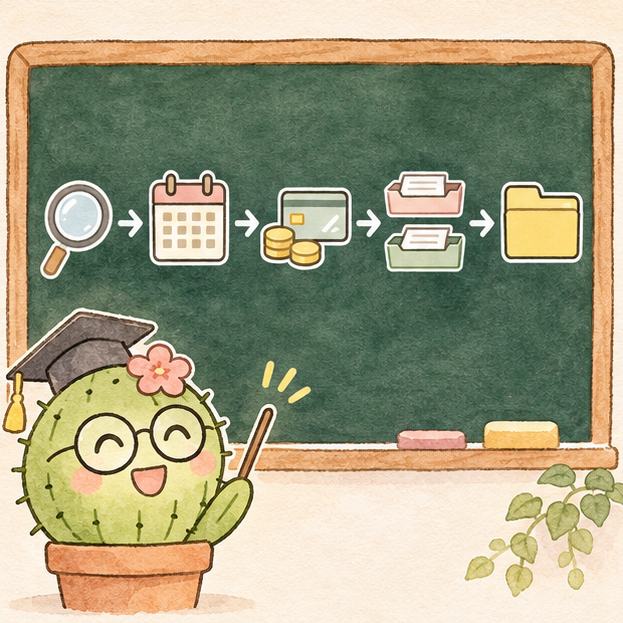
1枚ずつ読んで、4つを決めています。
- 日付 → 何月のフォルダか
- 払い方 → 現金か、クレジットか
- 何を買ったか → 仕入れか、経費か
- お店と金額 → ファイルの名前に入れる
払い方は、レシートの「現金支払」「お釣り」の文字や、カード番号の下4けたで見分けます。写真だけで決めずに、カードの明細とも照らし合わせます(補足3)。
決まったら、名前をつけてドライブに保存します。実際に使っているファイル名の形式です。店名・日付の一部・品目は伏せています。
②クレジット/経理/2026-10-DD_店舗A_品目_カード_6067円.jpg
②クレジット/経理/2026-10-DD_店舗B_品目_カード_2750円.jpg
①現金 経費/2026-10-DD_店舗C_品目_現金_100円.jpg
名前に「日付・お店・払い方・金額」が入るので、あとから探すときも、税理士さんに渡すときも迷いません。
手書きの伝票も読めました。返品の荷物を着払いで受け取ったときのヤマトの伝票です。
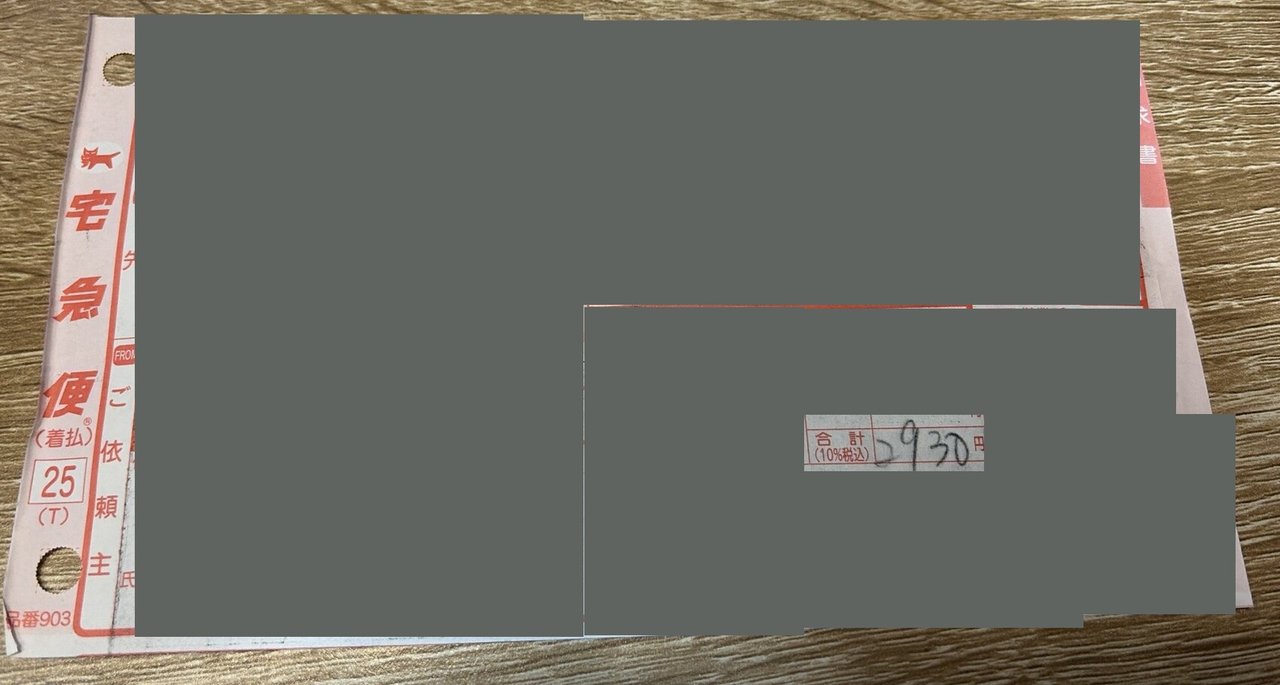
Claude Codeは、くずした手書きの差出人と「2,930円」まで読み取っていました。ぼくの思わず出た一言です。
「素晴らしい手書きもよめてる!」
⚠️ ただし、なんでも読めるわけではありません。人が読める文字でも、くずれた字やかすれた数字は、AIが読めなかったり読み違えたりします。そういうときは、AIが「この金額は読めませんでした」と聞いてくるので、答えれば進みます。
補足1:Claude Codeって?
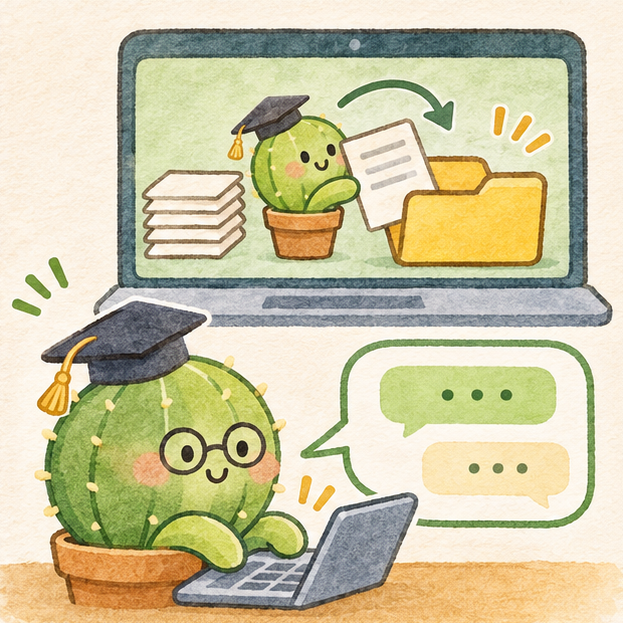
AnthropicのAI「Claude」に、自分のパソコンでの作業を頼める道具です。パソコンの中だけですべて処理するという意味ではありません。チャットで頼むと、パソコンのファイルを読んだり、写真を切り分けたり、フォルダに保存したりまでしてくれます。ふつうのチャットAIとの違いは、「答える」だけでなく「パソコンの中で作業する」ところです。
補足2:Google ドライブ for desktop って?
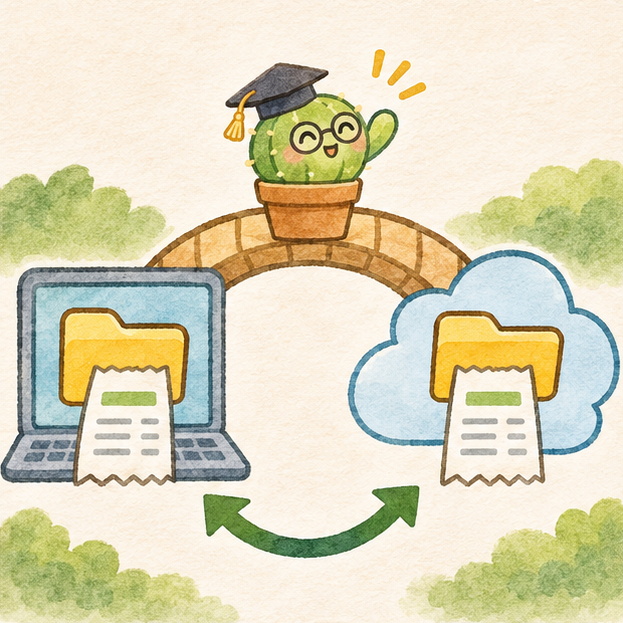
Googleドライブを、パソコンのふつうのフォルダのように使えるアプリです。パソコンのフォルダに入れた物が、そのままGoogleドライブにも入ります。Claude Codeはこのフォルダに保存するので、同期が終わればスマホのドライブアプリからも見られます。
補足3:カードの明細と照らし合わせるって?
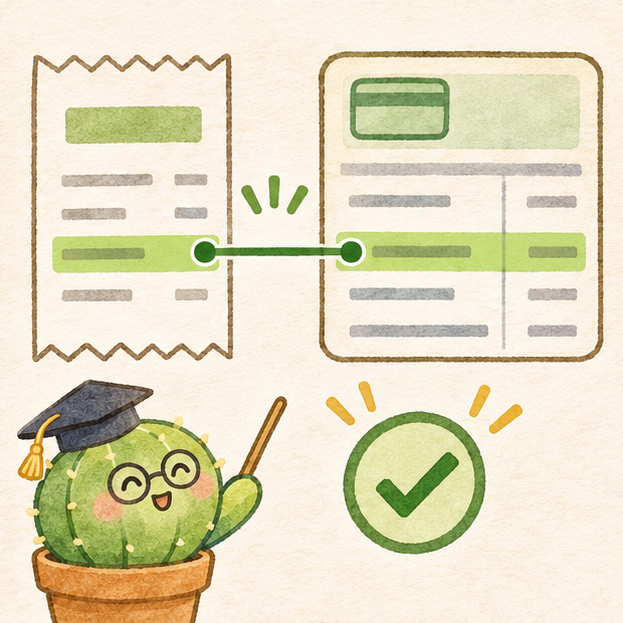
レシートと同じ日・同じ金額の支払いが、カードの明細にあるかを見ることです。日付・お店・金額が合えばカード払いの手がかりになります。反映が遅れることもあるので、載っていないだけで現金とは決めません。手書きの領収書のように、払い方が書いていない物を見分けるのに役立ちます。
🙋 よくある質問(ぼくが実際に聞いたこと)
送る前と送ったあと、ぼくがClaude Codeに実際に聞いたことです。同じところで迷う人が多いと思うので、そのまま載せます。
Q1. 1枚ずつ送ればいいの?
いいえ、まとめてで大丈夫です。今回は1枚の写真に2〜3枚でも切り分けられました。紙が重ならず、金額や日付まで読めるように撮ると確認しやすいです。読めない分は無理に保存せず、撮り直します。
Q2. 同じ月じゃなくていいの?
大丈夫です。今回も9月・10月・11月が混ざっていました。レシートの日付を見て、それぞれの月のフォルダに入れてくれます。
Q3. クレジット払いと現金払いが混ざってもいいの?
大丈夫です。今回は、au PAYカードが9枚、現金が4枚、にゃんPayが3枚、私用のカードが1枚でした。レシートに払い方が書いてある物は、AIがその場で見分けました。着払いの伝票3枚は、現金で払ったかを確認しました。ほかに、スマホ払い3枚の保存先と、私用だったカード1枚も確認しました。
Q4. スマホ払いのレシートはどこに入るの?
最初は置き場が決まっていなかったので、AIから「どこに入れますか?」と聞かれました。にゃんPayは銀行口座から残高にチャージして支払うサービスです。ぼくは銀行側の明細にも出る使い方をしています。そこで「現金のフォルダに入れると、現金の帳簿と銀行の明細で2回数えてしまうおそれがある」と説明され、クレジットの経費に入れることにしました。これはぼくのフォルダの分け方で、会計上「クレジットカード払い」だという意味ではありません。
Q5. AIにもわからない物はどうなるの?
決められない物だけ、入れずに残して、最後にまとめて聞いてくれます。今回は17枚のうち7枚が残り、質問は3つでした。
- この着払いは現金で払いましたか? → ぼくの運用では現金と答えました
- にゃんPayは、どこに入れますか? → Q4のとおりです
- このJCBのカードはどれですか? → 私用のカードだったので、入れずに外しました
答えた決まりは、Claude Codeが手順書に書き足しました。来月は、その手順書をAIが読める状態にして同じ判断を使います。新しい支払い方や不明な点は、その都度確認します。
ちなみに、はじめて任せた9月分(レシート7枚)は、全部正解でした。そのときのぼくの言葉です。
「すごいね いまのところ 全問正解 まさか 現金まであてるとは」
🛠️ 同じしくみを作るには?
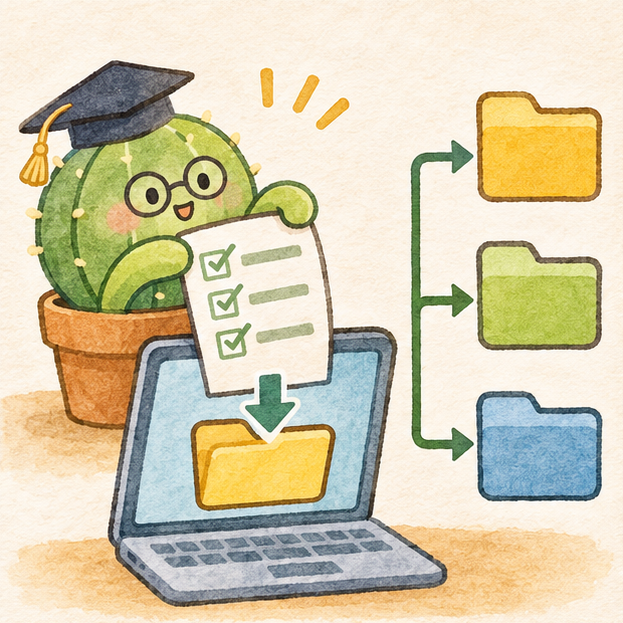
最初にClaude Codeに「決まり」を渡します。
💡 最初の1回は、入れる前に表で見せてもらい、自分の目で当たっているか確かめてください。 ぼくも、はじめての9月分は表で見てから入れてもらいました。7枚とも合っていたので、2回目からは「入れたあとに報告」に変えています。精度を自分で確かめてから任せると、安心して手放せます。
ぼくが使っている決まりを、テスト用に整えました。まず架空のレシートか、不要な個人情報を隠した写真を少数だけ使い、専用のテストフォルダで確かめてください。
これから毎月、レシートや領収書の写真をまとめて送ります。
種類も月も分けずに送るので、1枚ずつ読んで、次の4つを決めてください。
①日付(何月のフォルダか)②払い方(現金/クレジット)③仕入れか経費か ④お店と金額

決めたら、Googleドライブの「(ここに自分のフォルダの場所)/◯月/」の下の
「①現金 経費」「②クレジット/仕入れ」「②クレジット/経理」のどれかに、
「日付_お店_品目_払い方_金額円.jpg」の名前で保存してください。

・1枚の写真に何枚も写っていたら、1枚ずつ切り分けてください。
・払い方は、レシートの文字とカードの下4けたで見分けてください。
・保存前に「日付・お店・金額・払い方・入れる場所」の表を見せてください。私がOKした分だけ保存してください。
・写真だけで決められない物や、かすれて読めない文字は、入れずに残し、最後にまとめて質問してください。
・私が答えた決まりは、手順のメモに書き足して、次から聞かずに使ってください。
・私用と分かったレシートは入れず、私用か分からなければ確認してください。
・元の写真は消したり上書きしたりしないでください。同じレシートを二重に保存しないよう確認してください。
⚠️ 写真には住所・名前・カード番号が写ります。AIに渡す前に、作業に要らない情報を隠してください。公開画像では、元に戻せないように塗りつぶします。ここで紹介するのは整理の仕組みです。帳簿への入力や、原本をどう保管するかは別に確認してください。
✅ まとめ
- せどりのレシート整理がつらいのは、撮ることより「振り分け」
- Claude Codeに決まりを1回渡せば、月も払い方も混ぜたまま、写真を送るだけで終わる
- 決められない物だけ最後に確認。答えた決まりは、次に手順書を読ませると使えます
ぼくはもう、ドライブのフォルダをたどりながらレシートを撮っていません。今月も、たまったレシートを机に並べて、撮って送るだけです📸
公式の説明
Claude Code デスクトップ版の使い方
スマホからClaude Codeを操作する方法
パソコン版 Google ドライブの使い方
ヤマト運輸:にゃんPayの支払いとチャージ