
「Claude Codeでディープリサーチをしたいときは、最初に何を打てばいいの?」
ぼく自身、ここで迷いました。
Claude Codeでは `/deep-research` と書けばいいらしい。
では、Codexでは何と書けばいいのか。
そもそも、その呼び出し方は誰の環境でも使えるのか。
実際のMacと公式情報を確認したところ、答えはシンプルでした。
使える環境なら、Claude Codeは「/」、Codexは「$」を先頭につけて呼び出します。
ただし、どちらも全員の画面に必ずある共通ボタンではありません。
最初に「自分の環境に入っているか」を確認することが大切です。
結論:最初に打つのはこの2つ

Claude Codeで、この環境に `deep-research` がある場合は、次のように入力します。
/deep-research 調べたい内容Codexで、この環境に `deep-research` スキルがある場合は、次のように入力します。
$deep-research 調べたい内容たとえば、AIエージェントの違いを調べたいなら、こう書けます。
Claude Codeではこちらです。
/deep-research Claude CodeとCodexの違いを、初心者向けに公式情報を優先して調べてください。できること、向いている仕事、注意点を表でまとめ、出典も付けてください。Codexではこちらです。
$deep-research Claude CodeとCodexの違いを、初心者向けに公式情報を優先して調べてください。できること、向いている仕事、注意点を表でまとめ、出典も付けてください。先頭の記号は違いますが、役割は似ています。
「いつもの短い回答ではなく、複数の情報源を調べて、根拠つきでまとめてください」と、専用の調査手順を明示しているのです。
Claude Codeの「/」は何を呼んでいる?

Claude Codeでは、スキルを `/スキル名` の形で直接呼び出せます。
※スキルとは、AIに「この仕事は、この順番と基準で進めてください」と渡す再利用可能な手順書です。
今回このMacを調べると、`deep-research` はClaude Codeデスクトップ環境に同梱された調査ワークフローとして読み込まれた記録がありました。
そのため、この環境では次の形で呼び出せます。
/deep-research 調べたい内容ただし、ここで大事なのは、どのClaude Codeにも最初から必ずあるとは限らないことです。
Claude Codeの公式資料では、`/スキル名` でスキルを呼べることは案内されています。
一方、公式資料で全環境に同梱されるスキルとして挙げられている一覧に、`deep-research` は含まれていません。
同じ名前のスキルを自分で作る例も紹介されています。
つまり、画面に `/deep-research` が見える理由は、アプリの版、追加したスキル、プラグインなどによって変わる可能性があります。
「Claude Codeなら全員これ」と覚えるより、自分の画面で `/` を入力し、候補に `deep-research` が出るか確認するのが確実です。
Codexの「$」は何を呼んでいる?

このCodex環境には、OpenAIのDeep Researchプラグインが入っています。
その中にある調査スキルを、`$deep-research` で指定できます。
$deep-research 調べたい内容このスキルは、最初に調査範囲を整理し、複数の情報源を探し、食い違いを確認し、根拠つきの報告へまとめる手順を持っています。
普通の検索を一回するだけではなく、調べる、確かめる、まとめるまでを一つの仕事として動かすイメージです。
ただし、これも全員共通ではありません。
OpenAIの公式案内でも、プラグインやスキルを使えるかどうかは、プラン、利用画面、地域、ワークスペース設定などで変わると説明されています。
別のCodexで使うときは、先に利用可能なスキルやプラグインの一覧を確認してください。
候補に `deep-research` がなければ、`$deep-research` と入力しても、同じ調査手順は始まりません。
「詳しく調べて」と頼むだけではダメ?

もちろん、普通にこう頼んでも調査はできます。
Claude CodeとCodexの違いを詳しく調べてください。短い比較や、数個の公式ページを確認する程度なら、これで十分なこともあります。
ただし、「詳しく」の意味は人によって違います。
AIが一度検索して終えるのか、複数の情報源を比べるのか、反対の情報まで探すのかは、頼み方とその場の判断に左右されます。
一方、ディープリサーチのスキルを明示すると、あらかじめ決められた調査手順に沿って進みやすくなります。
使い分けは、次のように考えると簡単です。
知りたいこと向いている頼み方用語の意味、今日の価格、公式ページ1つの確認普通に質問するいくつかの候補を比べたい「詳しく調べて」と頼む複数の資料を照合し、根拠つきで判断したいディープリサーチを明示する早く答えが欲しいなら普通の質問。間違えたくない判断ならディープリサーチ。
このくらいの分け方で大丈夫です。
ChatGPTブラウザ版とは何が違う?

ChatGPTのブラウザ版にも「Deep research」があります。
こちらは、Webサイト、アップロードしたファイル、接続したアプリなど、使う情報源を選び、調査計画を確認してから、出典つきの報告書を作る機能です。
画面のツールメニューから選ぶほか、公式案内では `/Deepresearch` と入力して始める方法も紹介されています。
名前は似ていますが、入口と得意な場所が違います。
使う場所呼び出し方主な特徴ChatGPTブラウザ版Deep researchを選ぶWeb、添付、接続アプリを使う調査Claude Code`/deep-research`その環境にあるスキルやワークフローを実行Codex`$deep-research`導入済みのDeep Researchスキルを実行Claude CodeやCodexは、許可された範囲で、Macの作業フォルダや手元の資料も調査の材料にできます。
たとえば「この会社フォルダの資料と最新の公式情報を照合して」といった仕事では、ローカル環境で動くAIエージェントが便利です。
反対に、パソコン内の資料を使わず、Web上の情報をじっくり比較したいなら、ChatGPTブラウザ版のDeep researchでも進められます。
使えないときは、一覧を見れば迷わない
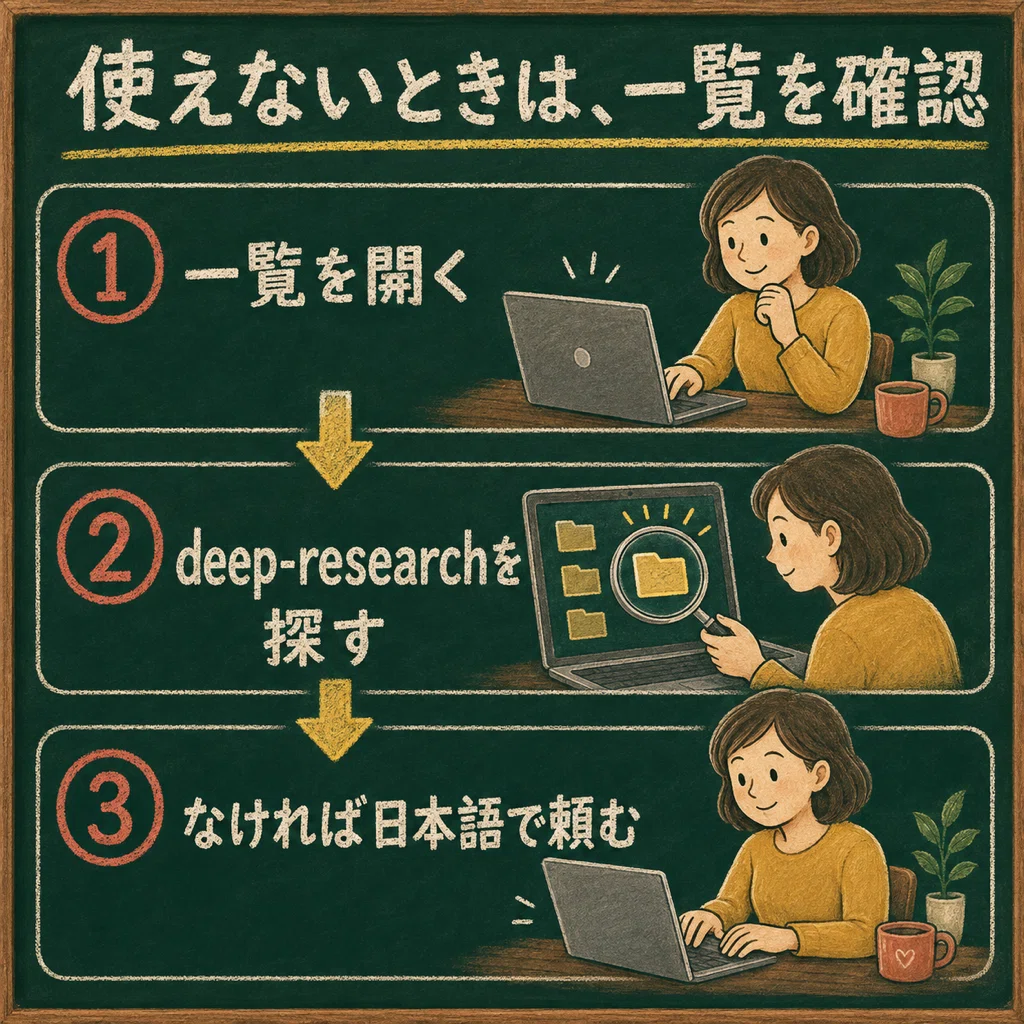
入力しても何も起きないときは、AIの性能不足ではありません。
その環境に、同じ名前のスキルが入っていない可能性があります。
Claude Codeでは、入力欄に `/` を打つか、`+` からSlash commandsを開き、`deep-research` を探します。
Codexでは、利用できるスキルやプラグインの一覧で、Deep Researchがあるかを確認します。
見つからない場合は、次のように普通の日本語で頼めます。
この環境で使える調査スキルを確認してください。Deep Researchが使えるなら、その機能を使って次の内容を調べてください。使えない場合は、公式情報を優先し、複数の情報源を照合して、出典つきで同じ内容を調べてください。

調べたい内容:ここに書く
大切なのは、記号を暗記することではありません。
先頭の記号は、AIに仕事の道具を指名するための呼び鈴です。
Claude Codeでは `/`、Codexでは `$`。
そして、その呼び鈴の先に `deep-research` が用意されているかを、一度だけ確認する。
これさえ分かれば、「結局、最初に何を打てばいいの?」で止まらなくなります。🔎
参考にした公式情報