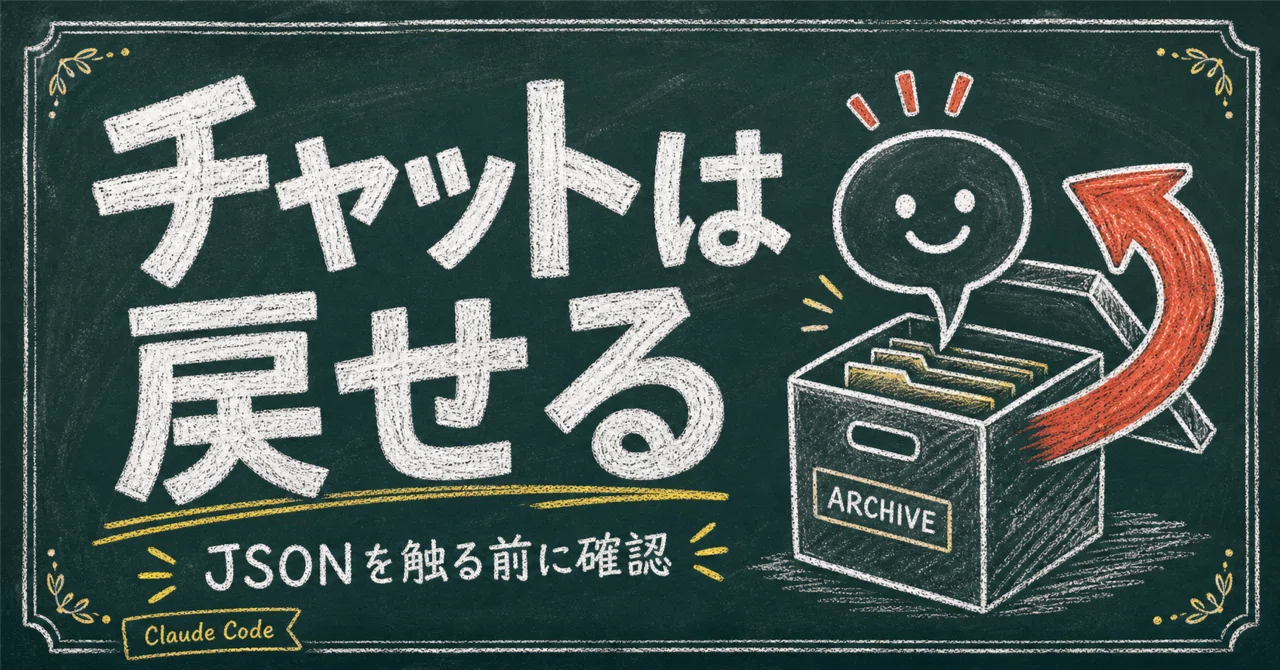
Claude Codeで作業中のチャットを、
まちがえてアーカイブしてしまいました。
一覧から消えた瞬間、焦ります。
しかも、戻すボタンが見つからない。
僕も最初は、
「裏のJSONファイルを直すしかない」
という説明を受けました。
でも、ちょっと待って。
それはゲームでいえば、
城の正門を探す前に壁を壊すようなものです。
公式の案内を調べると、
先に試せる道がちゃんとありました。
アーカイブは削除ではない
まず知っておきたいのは、
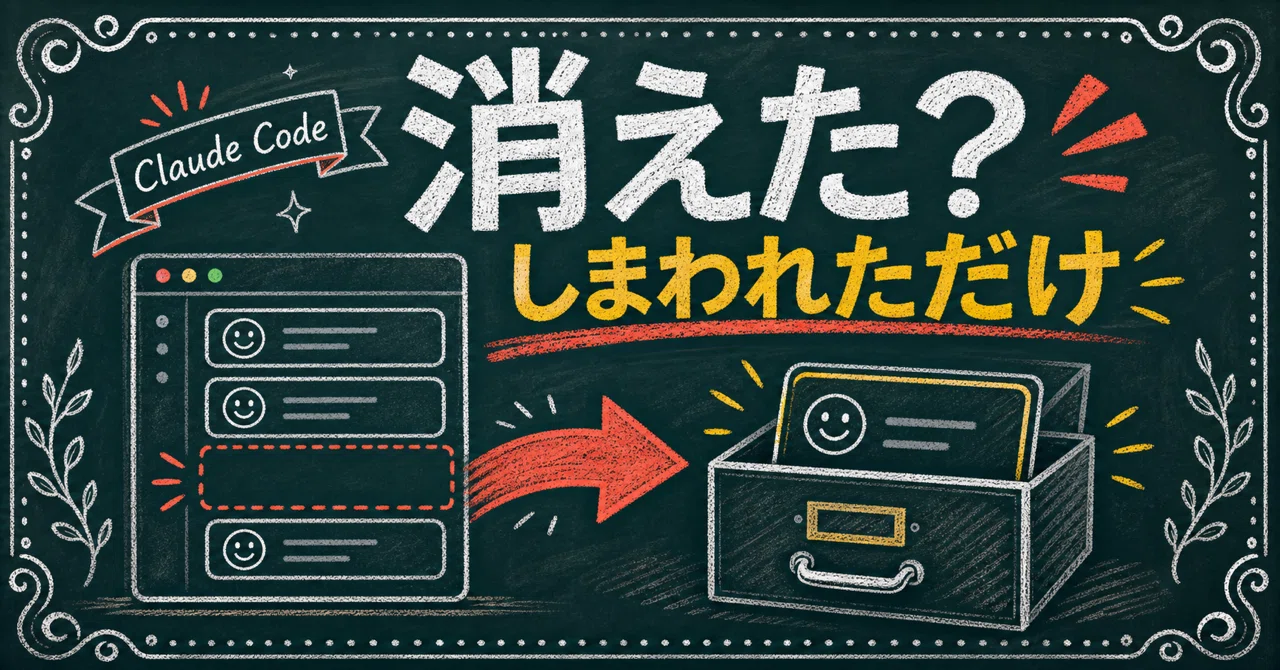
アーカイブと削除は別だということです。
僕が今回まちがえて押したときも、
チャットが左の一覧から急に消えました。
「削除したかも」と、かなり焦りました。
削除は、そのチャットを捨てること。
アーカイブは、
いつもの一覧から見えない場所へしまうことです。
たとえば、机の上の手紙を引き出しへ入れても、
手紙そのものは消えませんよね。
Claude Codeのチャットも同じです。
Web版では、アーカイブ済みの会話だけを
しぼって見る方法が公式に案内されています。
デスクトップ版にも、左側の一覧を
状態ごとにしぼるボタンがあります。
公式ガイドでも、アーカイブは削除ではなく、一覧を整えるための機能として案内されています。Web版の案内 デスクトップ版の案内
まずは次の順番で探します。
✅️ Claudeアプリを最新版にする
✅️ Code画面の左側で、表示をしぼるボタンを開く
✅️ アーカイブ済みの会話を表示する
✅️ 名前を見て、目的のチャットを開く
アプリの版によって、
ボタンの名前や場所が違うことはあります。
それでも最初に探す場所は、
裏のファイルではなく、画面の一覧です。
アプリ版とターミナル版では戻し方が違う
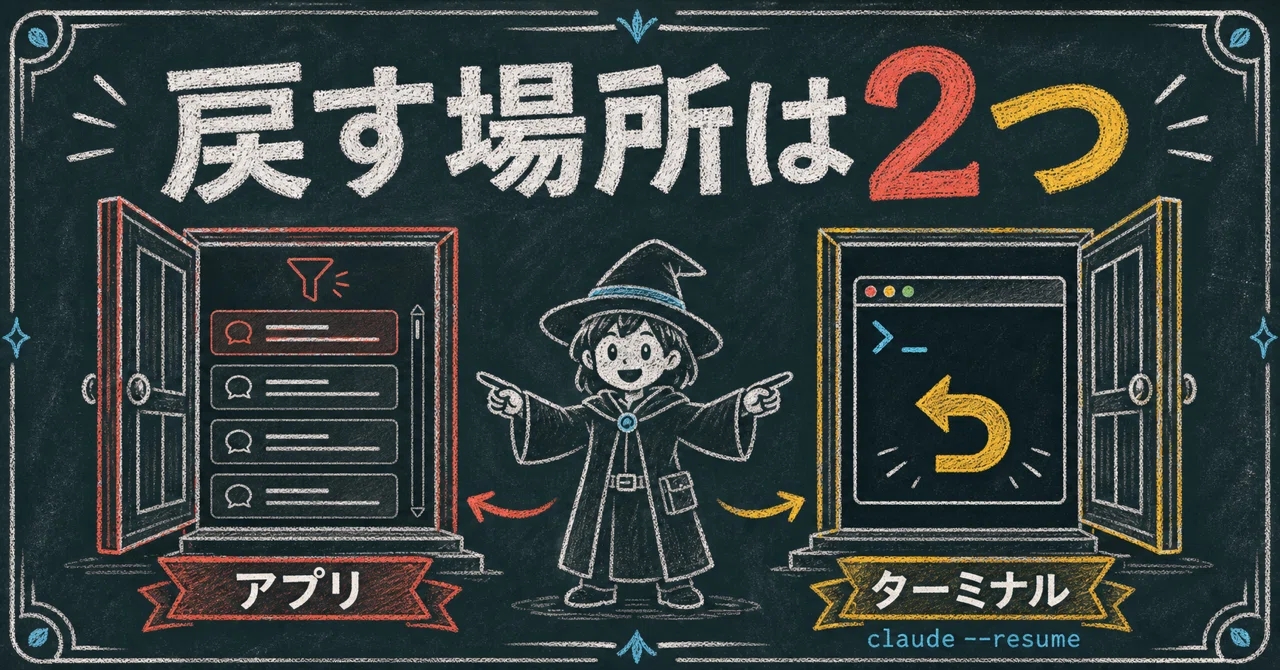
ここが、いちばん迷いやすいところです。
Claude Codeには、アプリのCode画面と、
黒い画面で使うターミナル版があります。
見た目はちがっても、
同じClaude Codeに見えます。
でも、これまでの会話を入れている棚は別です。
ゲームでいえば、
家の倉庫と町の預かり所くらい違います。
家の倉庫に入れた道具を、
町の預かり所で探しても出てきません。
アプリで作った会話なら、
アプリ左側の一覧から探します。
ターミナルで作った会話なら、
公式の再開機能が使えます。
会話の一覧から選ぶなら、
claude --resume
直前の会話を続けるなら、
claude --continue
名前をつけた会話なら、
claude --resume "会話の名前"
ターミナル版には、前の会話を選んで再開する機能が公式に用意されています。Claude Code公式ガイド
ただし、アプリで消えた会話を
ターミナルで探せば必ず出るわけではありません。
どちらで始めた会話なのか。
最初にそこを思い出すだけで、
探す場所をまちがえにくくなります。
それでも見つからないときは、まず読み取りだけを頼む

画面を探しても見つからない。
公式の再開機能でも出てこない。
そんなときは、Macの中を読めるAIに
探してもらう方法があります。
ただし、最初から
「ファイルを直して」とは言いません。
まずは、読むだけにしてもらいます。
名前がわかるなら、こう伝えます。
「アーカイブしたチャットを探して。
名前は○○。まず読み取りだけで確認して」
名前があいまいなら、こうです。
「さっきアーカイブしたチャットを探して。
まだ書き換えず、候補を見せて」
一覧から選びたいなら、こう伝えます。
「アーカイブ済みのチャット一覧を見せて。
まず読み取りだけにして」
この言い方なら、
いきなり大事な記録を変えられません。
どうしても画面から戻せず、
最後にJSONを直す必要が出たとします。
その場合も、順番が大事です。
✅️ Claudeアプリを完全に終了する
✅️ 元のファイルを別の場所へコピーする
✅️ 変える場所を先に見せてもらう
✅️ 変更後にアプリを起動して確認する
JSONを直接直す方法は、
公式ガイドに書かれた戻し方ではありません。
アプリの更新で、
ファイルの形が変わることもあります。
だから、これは最初に使う方法ではなく、
どうしても開かないときの最後の手段です。
JSONは正門ではなく、非常口です。
次にまちがえてアーカイブしたら、
まずはこの一言から始めます。
「アーカイブしたチャットを探して。
名前は○○。まず読み取りだけで確認して」