Claude Codeは、文章を書いたり、ファイルを整理したりするのがとても便利です。
でも、記事の画像まで作ろうとすると話が変わります。ぼくはずっと「OpenAIの画像APIを別で契約しないと無理」と思っていました。
完全無料で作る話ではありません。Claude CodeとChatGPTの契約や利用枠は必要です。
それでも、画像APIを別で契約せず、お願いから保存まで終わらせたいと思っていました。
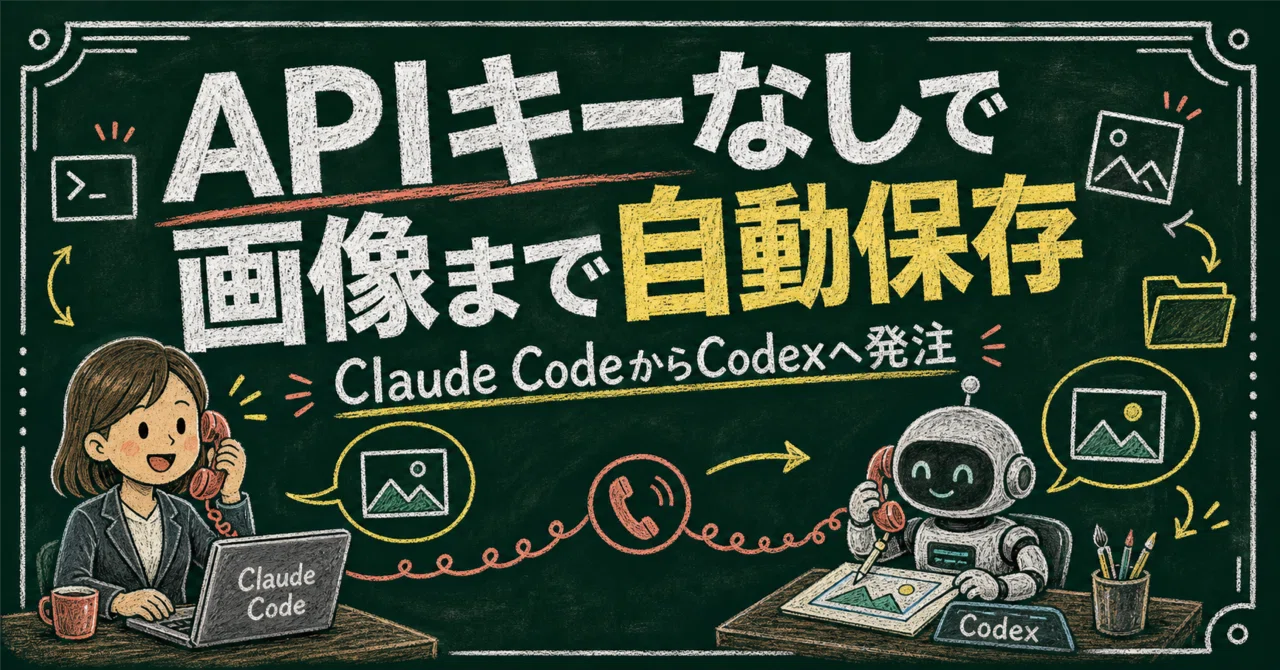
そこで見つけたのが、Claude Codeからパソコンに入っているCodex CLIを呼ぶ方法です。別の画像APIキーを用意しなくても、画像を作って指定フォルダへ保存できました。
Claude CodeがCodexへ画像づくりを頼んでくれる
仕組みは、むずかしくありません。
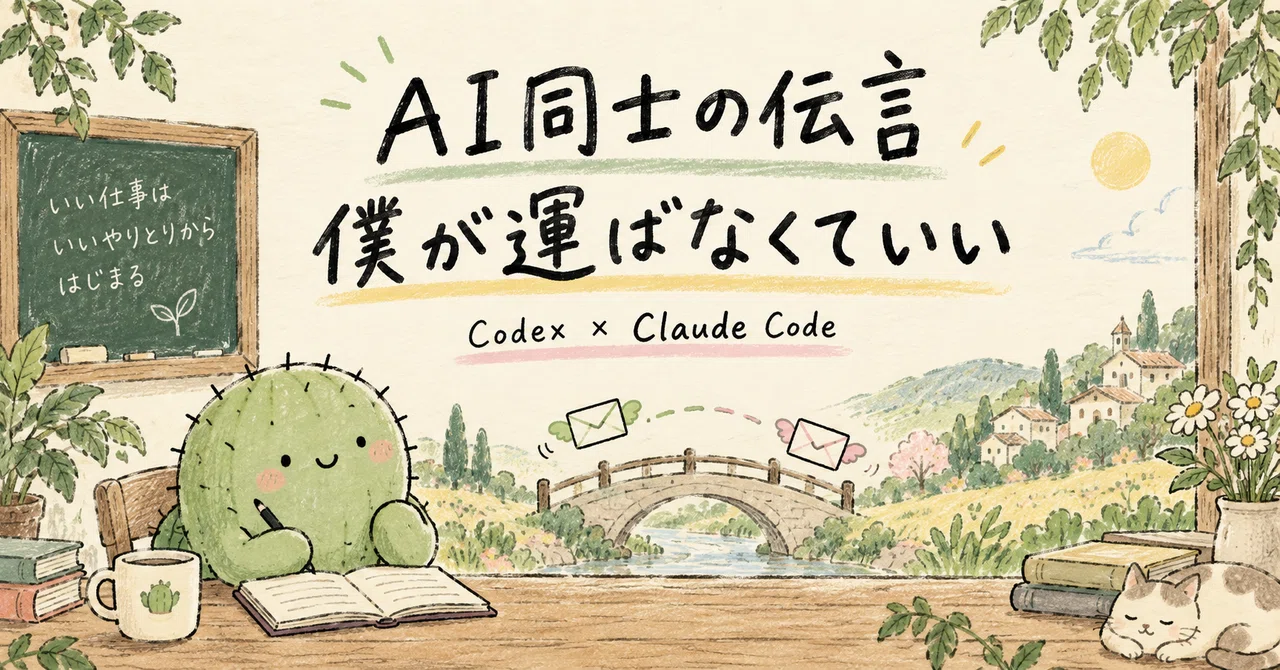
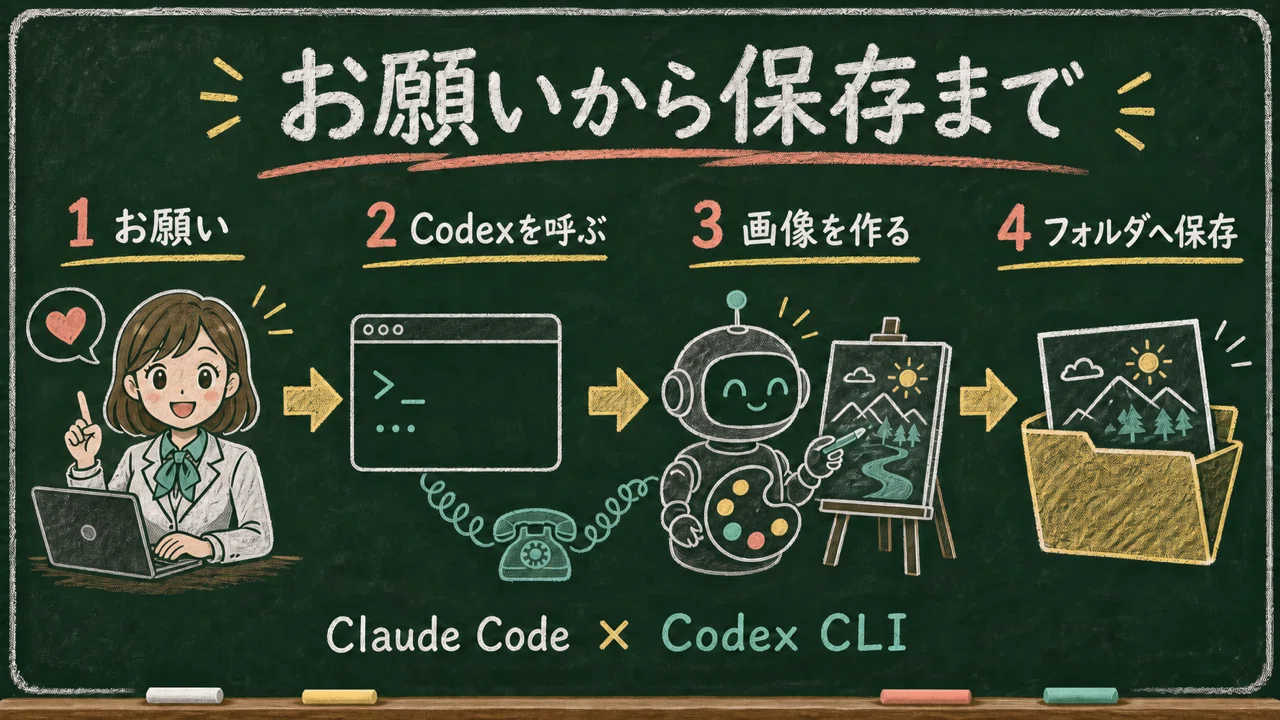
Claude Codeを秘書、Codexを絵を描く担当だと考えると分かりやすいです。
✅️ ぼくがClaude Codeへ画像の内容と保存先を伝える
✅️ Claude CodeがターミナルでCodex CLIを呼ぶ
✅️ Codexが画像を作る
✅️ 完成した画像が指定フォルダへ保存される
Claude Code自身に絵を描かせるのではなく、画像を作れるCodexへ仕事を渡してもらうわけです。
別の画像APIキーがいらないのは、Codex CLIへChatGPTのアカウントでログインするからです。OpenAIの案内では、CodexはChatGPTの各プランに入り、使える量はプランや仕事の重さで変わるらしいです。OpenAIの案内
先に3つだけ準備する
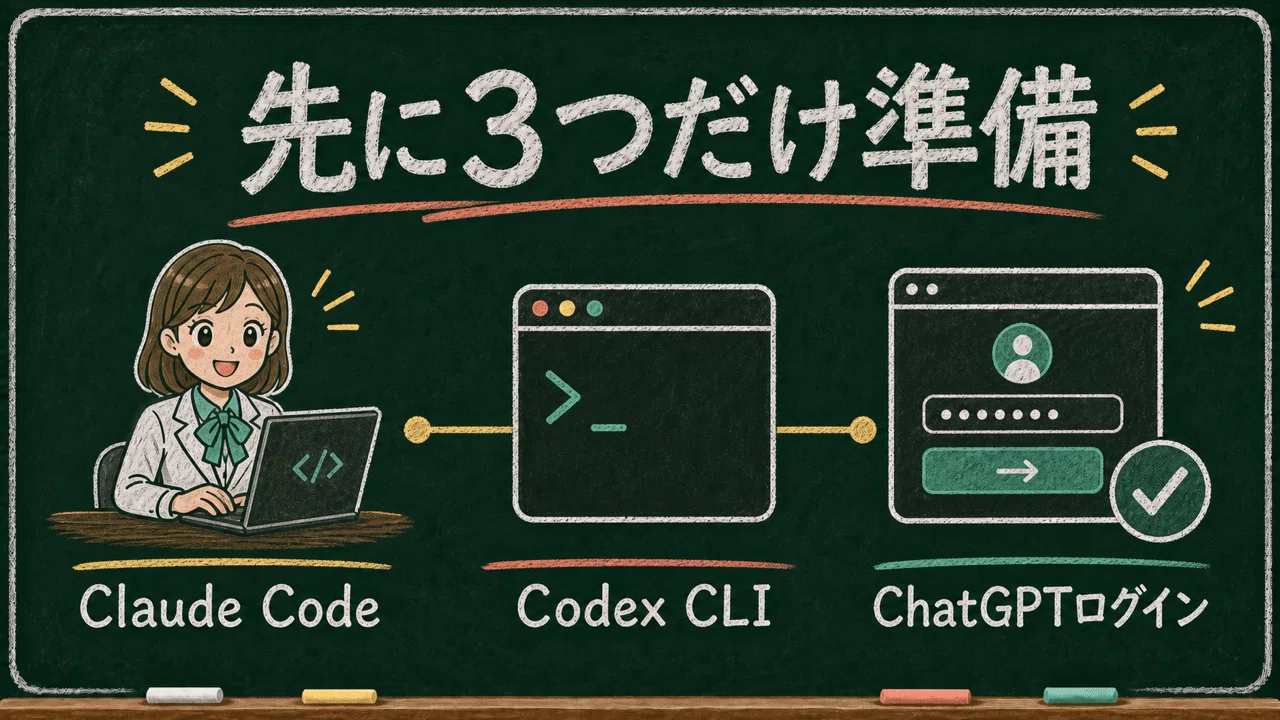
必要なのは次の3つです。
✅️ Claude Codeを使える状態にしておく
✅️ Codex CLIをパソコンへ入れる
✅️ Codex CLIへChatGPTのアカウントでログインする
Codex CLIがまだ入っていない場合は、ターミナルで次を実行します。
npm install -g @openai/codex@latest次にログインします。
codex login
codex login status
`Logged in using ChatGPT` と出れば、ChatGPTのアカウントでログインできています。
ぼくのMacでは `codex-cli 0.144.1` で実際に確認しました。ただし、画面や命令の書き方は今後変わることがあります。
このお願い文をClaude Codeへ渡す
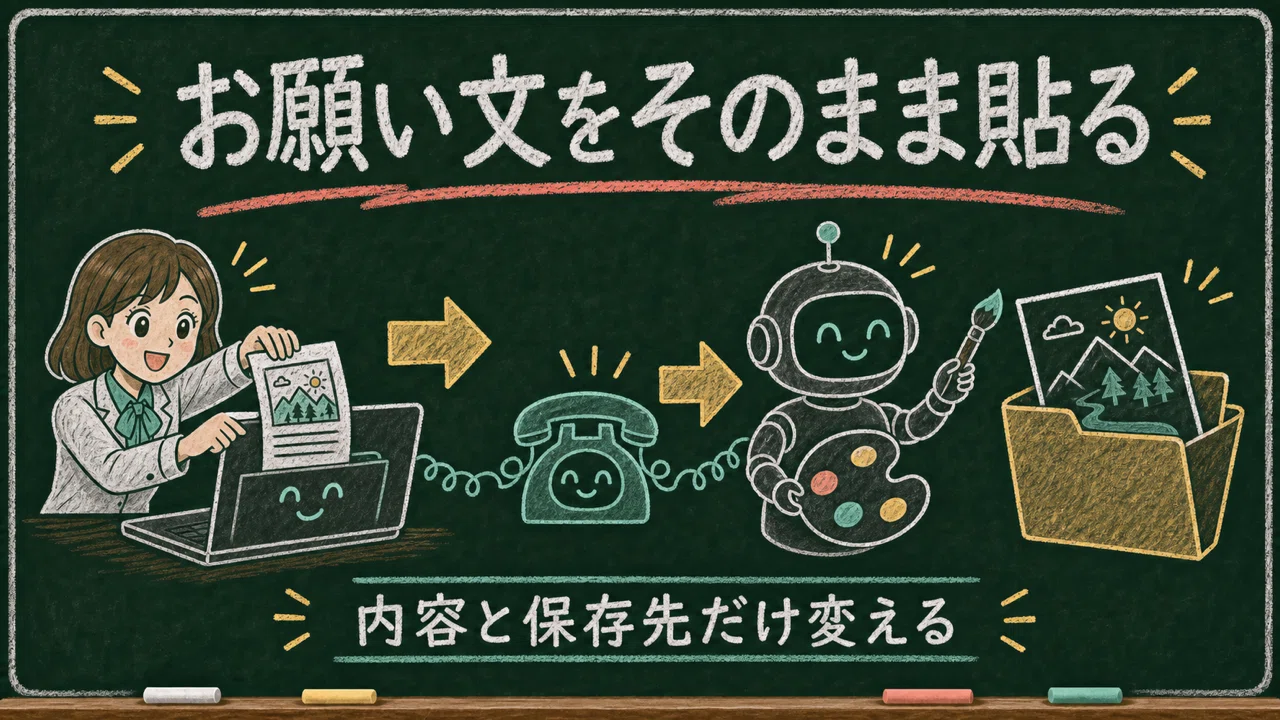
準備ができたら、次の文章をClaude Codeへ貼ります。画像の内容と保存先だけ、自分用に変えてください。
Codex CLIを使って、画像を1枚作ってください。

先に安全確認をしてください。

1. command -v codex でCodex CLIがあるか確認する
2. なければ npm install -g @openai/codex@latest が必要だと伝え、実行前に私の許可を取る
3. OPENAI_API_KEY または CODEX_API_KEY が設定されているか、値を表示せず有無だけ確認する
4. APIキーが設定されていたら作業を止め、勝手に削除や変更をしない
5. codex login status を実行する
6. Logged in using ChatGPT と確認できたときだけ画像生成へ進む
7. ログイン方法を変える必要がある場合は、実行前に私の許可を取る

画像の内容
ここに、描いてほしい場面と画像内へ入れる正確な文字を書く

画像サイズ
1280 x 670

保存先
/ここを/保存したい/絶対パス/assets/thumbnail.png

実行条件
Codexの $imagegen を使う
画像生成は1回だけにする
生成後に保存先を確認する
完成した画像を見て、文字切れや誤字がないか確認する
問題があれば勝手に作り直さず、先に私へ報告する
大切なのは、保存先を絶対パスで書くことです。
「ブログの画像フォルダ」のような、あいまいな伝え方は避けます。`/Users/名前/Documents/記事/assets/thumbnail.png` のように全部書いたほうが迷子になりません。
また、参考画像がある場合は、その画像の場所も絶対パスで渡します。顔や雰囲気をそろえたいときに役立ちます。
うまくいかないときはここを見る
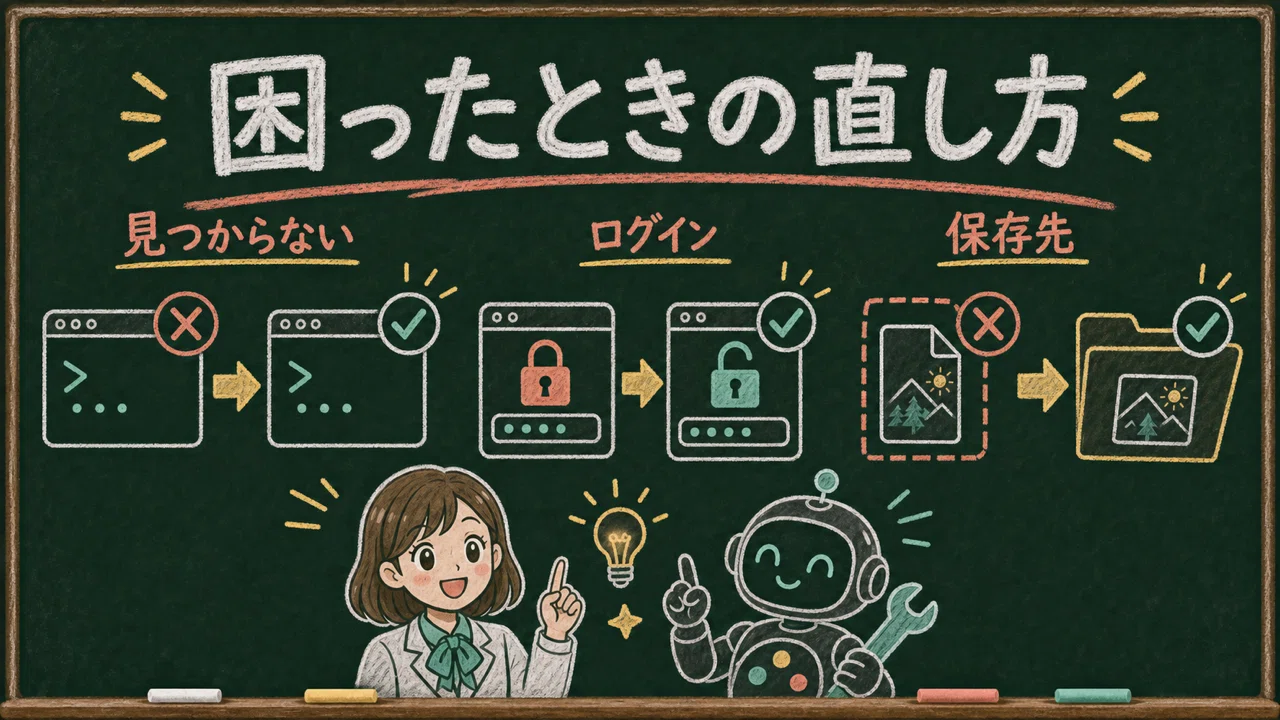
`codex: command not found` と出たら、Codex CLIが入っていません。先ほどのnpmコマンドで入れます。
ログイン画面が出たら、ChatGPTのアカウントでログインします。APIキーでログインしている場合は、画像を作る前にいったん止め、ログイン方法を確認したほうが安全です。
画像が違う場所へ保存されたら、保存先が絶対パスになっているかを見直します。
使える量の上限が出たら、時間を置くか、Codexの設定にあるUsage画面を確認します。画像づくりはCodex側の利用量を使い、プランによっては上限のあとに追加で買った利用分を使えるらしいです。現在の利用量と料金の案内
ぼくにとって、一番大きかったのは画像を作れたことではありません。
Claude Codeへ「この画像を作って、この記事のフォルダへ入れて」と頼む。それだけで作業が終わったことです。
AIに仕事を頼み、そのAIが得意なAIへ仕事を渡す。
画像づくりまで任せられるようになると、記事を書く流れがかなり止まりにくくなります。