Mac版Claude Codeで毎回出てくる許可ダイアログ。実はワンクリックで卒業できます。今日はその方法を、ガッツリ解説しますね。
claudeプロプランでもMAXプランでも同じようにできます


01 / Problem
📛 1日に何回「許可」を押していますか?
Claude Codeで作業していると、こんな画面、嫌というほど見ますよね。

ファイル書き込みも、Bashコマンドも、ネットアクセスも、全部いちいち承認。10ファイルのリファクタリングをしようとすると30回以上の確認ダイアログが飛んできます。
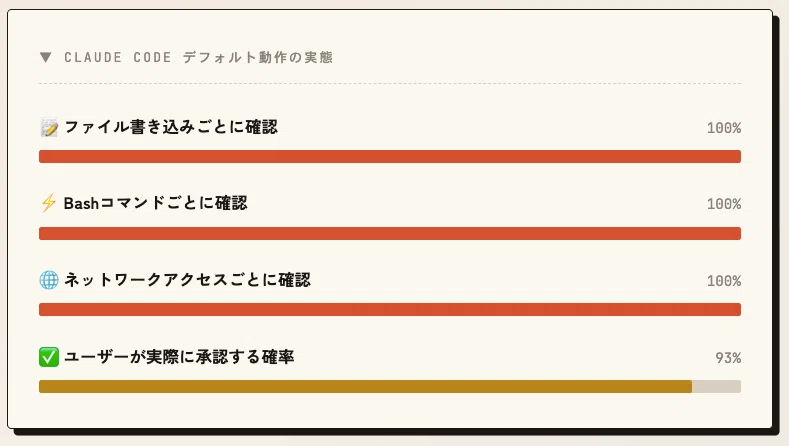
Anthropicの公式データによると、ユーザーは結局93%の確認ダイアログを承認しています。つまりほぼ全部「許可」を押しているのに、毎回聞かれているんです。意味、なくないですか?
02 / Agitate
😤 これじゃエージェントの意味、なくないですか?
本来、AIエージェントの魅力って「こっちが寝てる間や風呂入ってる間に作業を進めてくれる」ところですよね。
でも現実は……
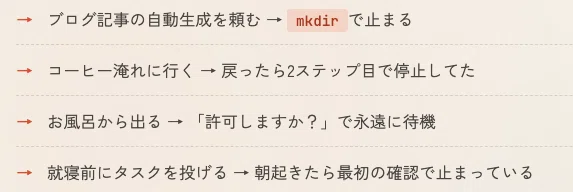
これ、エージェントというより監視員付きの作業員です。本来の使い方からどんどん遠ざかっていきます。
🎯 でも、全部スキップは怖い
解決策として「全部の確認をスキップする」--dangerously-skip-permissionsというフラグもあります。でもこれ、名前の通り「危険なほど」全部スキップします。
2025年12月には、Claudeがrm -rf ~/を実行してホームディレクトリ全体を消した事故も報告されています。デスクトップ、ドキュメント、ダウンロード、Keychainデータ、全部消失です。さすがにこれは怖い。
03 / Solution
💡 解決策は「自動権限モード(Auto Mode)」
2026年3月にAnthropicが公開した、ちょうどいい中間解がこちらです。
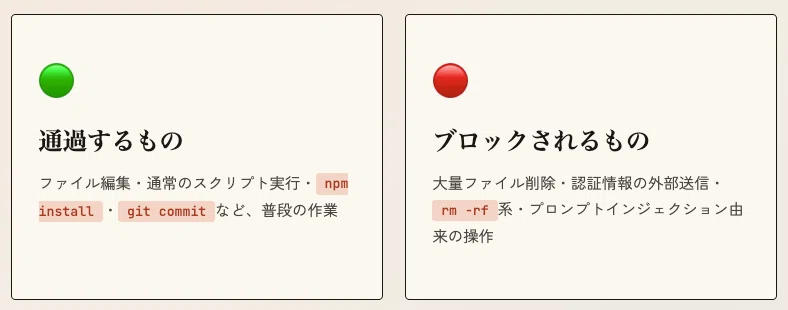
Auto Modeは、ツール呼び出しの前にAI分類器(Sonnet 4.6)がリアルタイムで判定してくれる仕組みです。安全なアクションは自動で通過、危険なアクションだけブロックします。
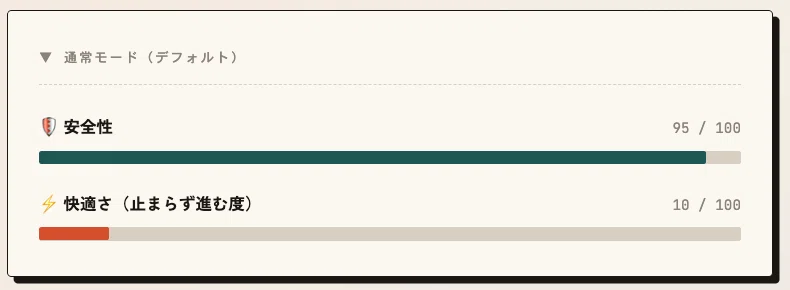
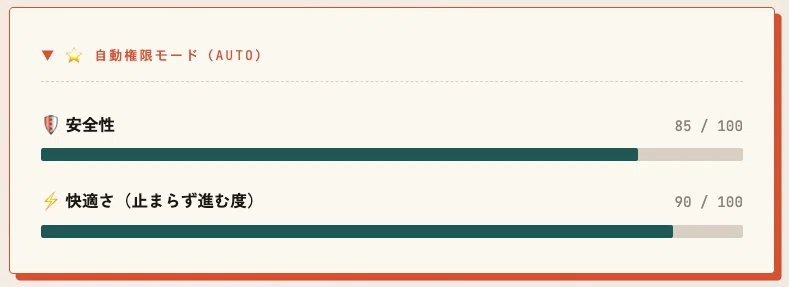
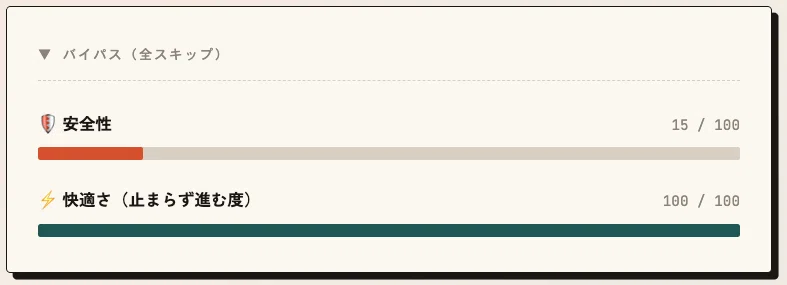
通常モードは安全だけど作業が進まない、バイパスは進むけど危険。Auto Modeは両方バランスが取れているのが一目瞭然ですよね。
04 / Narrow Down
🎯 Mac デスクトップアプリで「Auto Mode」を選ぶべき理由
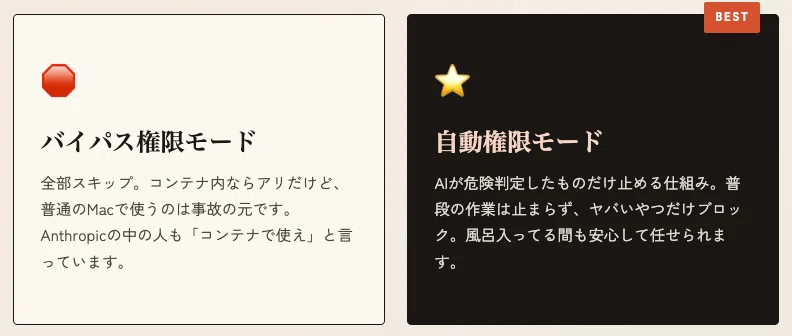
「確認したほうがいいやつだけ確認する」という、Kenさんが望んでいた動きそのものです。
05 / Action
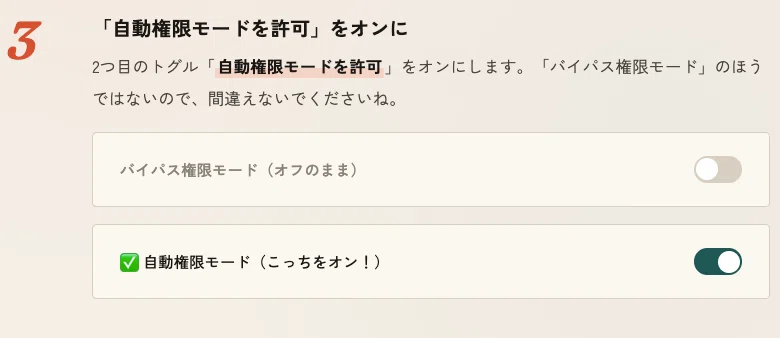
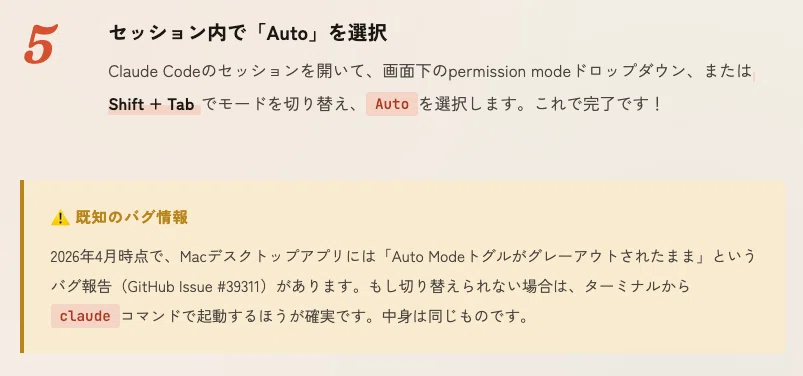
🚀 設定手順(Mac デスクトップアプリ版)
では実際に、Mac版Claude Codeアプリで自動権限モードを有効にしていきましょう。