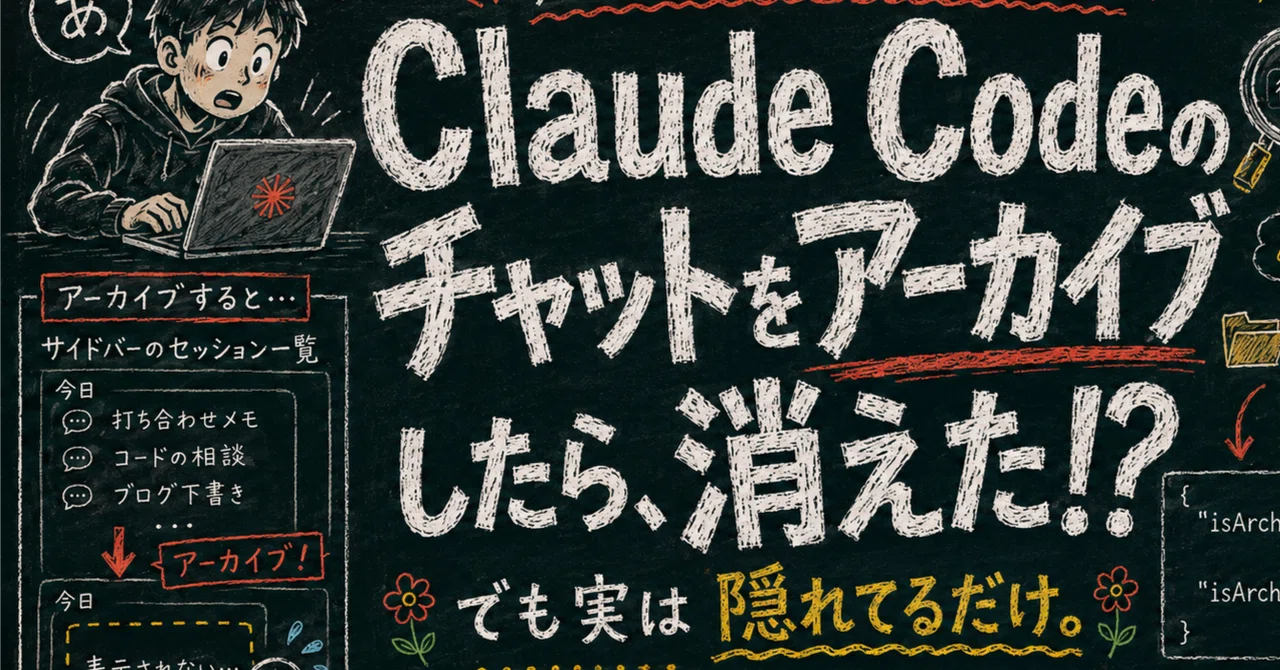
今日はちょっとした事件が起きました。
Claude CodeのPCアプリで、大事なセッションを
うっかりアーカイブしてしまったんです。
「あ」
って声が出ました。
指が勝手に動いていました。
😱 やらかした瞬間、血の気が引いた
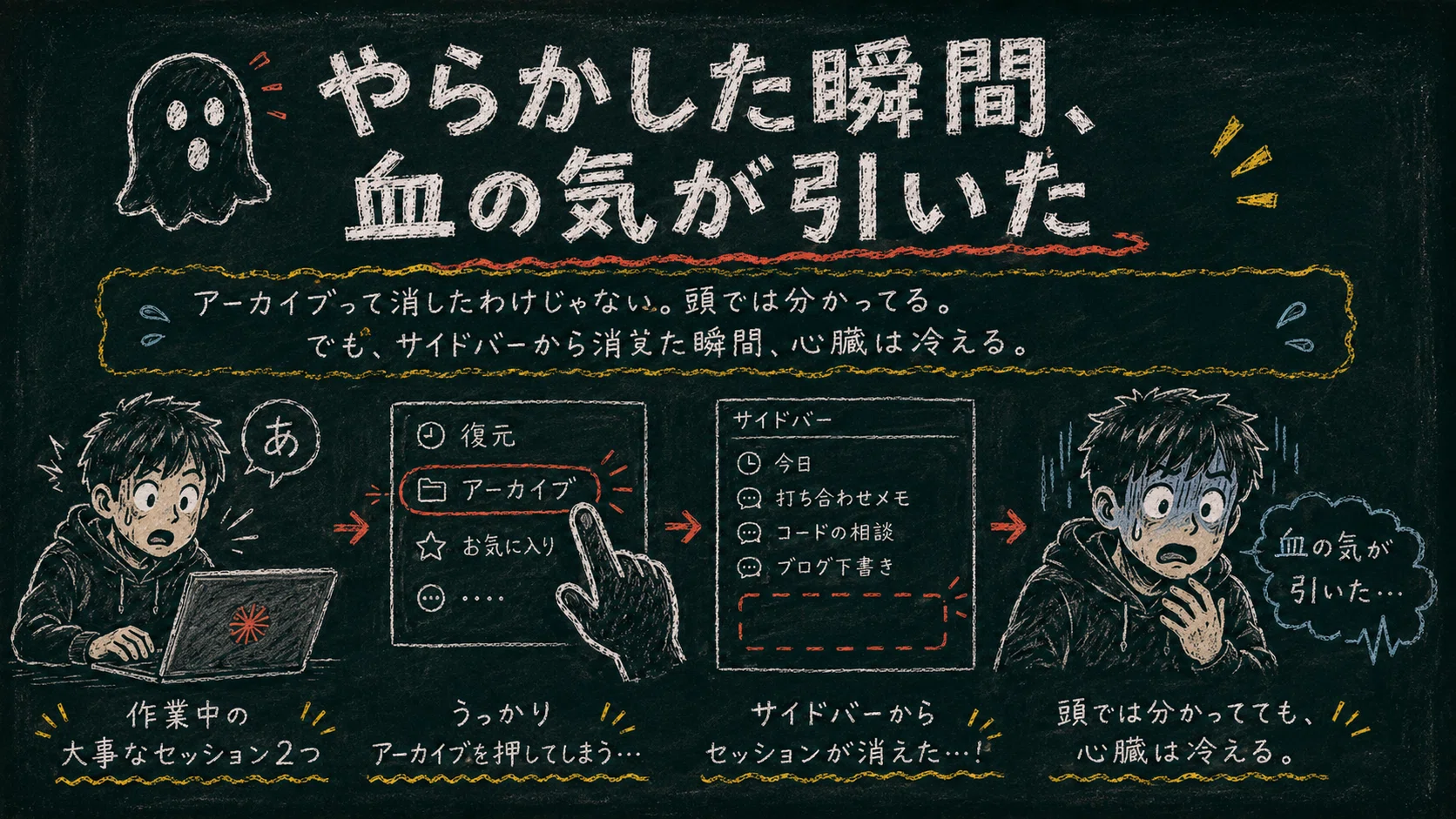
アーカイブって、消したわけじゃない。
頭では分かっているんです。
でも、サイドバーから
スッと消えた瞬間の心臓の冷え方。
あれは何回やっても慣れません。
しかも今回消えたのは、作業中の大事なセッション2つ。
「戻せるでしょ、どうせ」
そう思って、戻すボタンを探しました。
ここからが本題です。
🔍 戻すボタン、どこにもない
まず普通のチャット側(Home)を見ました。
「絞り込み → アーカイブ済み」
ちゃんとあります。
でも中身は空っぽ。
「アーカイブされたタスクはありません」
そりゃそうです。
今回消えたのは Code側のセッション。
チャットとは別物なんです。
じゃあCode側は?
と思ってサイドバーを見たら…
戻すボタンが、ない。
新規セッション
アーティファクト
ルーチン
ディスパッチ
カスタマイズ
これで全部。
「アーカイブ済み」も「復元」も、どこにもありません。
ここで軽く詰みました。
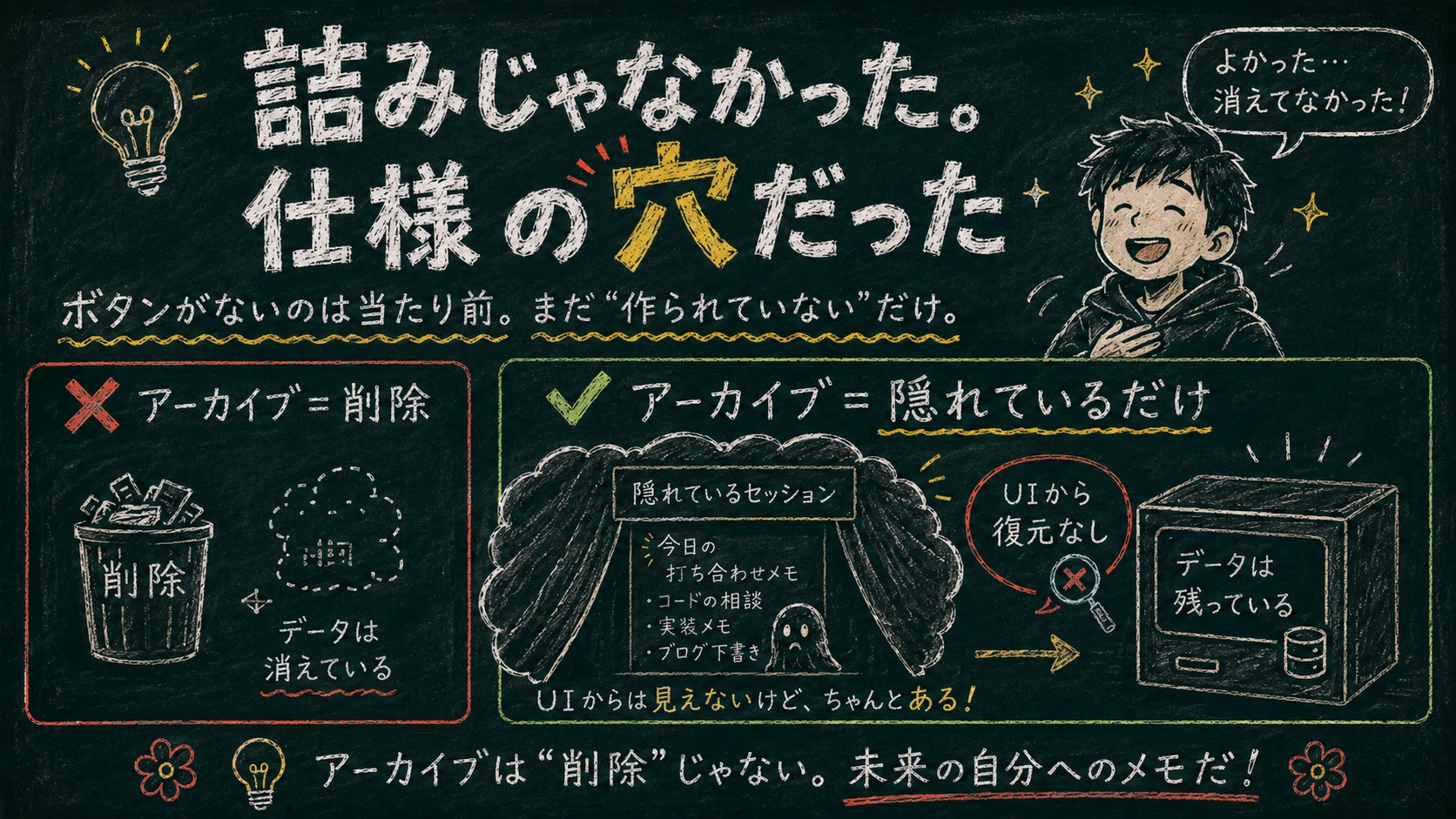
💡 詰みじゃなかった。仕様の穴だった
調べて分かったんですが、
これ、私がミスしただけじゃないんです。
Claude CodeのCode側は、
アーカイブしたセッションを
UIから戻す機能が、まだ存在しない。
ボタンが見つからないのは当たり前。
作られていないからです。
でも、ここで大事な気づきがありました 👇
❌ アーカイブ=削除
✅ アーカイブ=隠れているだけ
データは消えていないんです。
パソコンの中に、ちゃんと残っている。
見えなくなっているだけだったんです。
🔧 じゃあどう戻すか
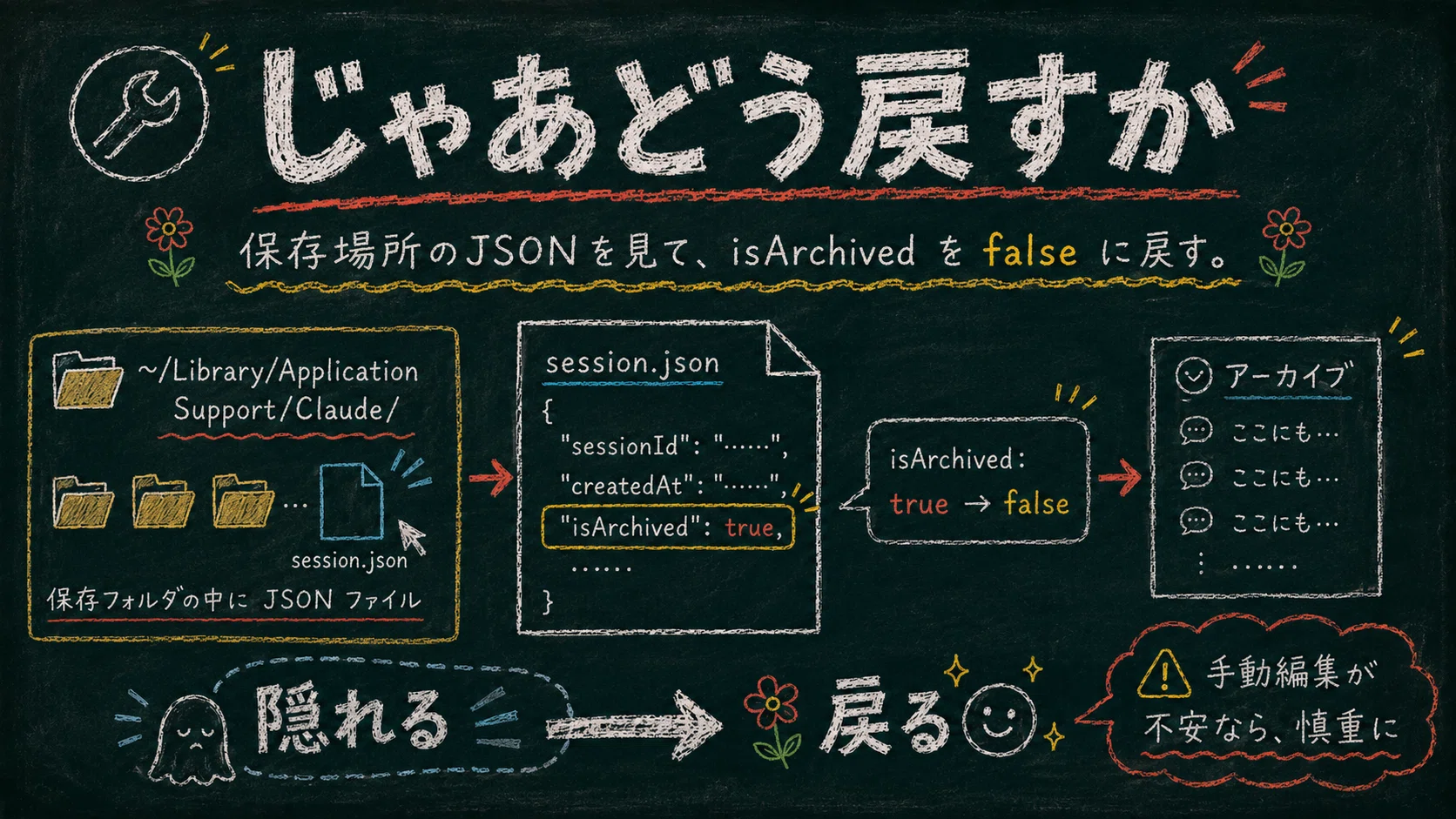
セッションのデータは、
Macの中のこの場所に保存されています 👇
~/Library/Application Support/Claude/この中のJSONファイルに、
isArchived という項目があって、
これが true になっていると「隠れる」。
つまり 👇
👉 これを false に書き換えれば、戻ってくる。
理屈はシンプルです。
でも問題は、
「どのファイルなの?」
「手動で書き換えるの怖い」
というところですよね。
分かります。
🤖 ここで、ローカルのAIに丸投げした
私は普段、
自分のMacの中で動くClaude Code
を使っています。
これは、パソコンの中のファイルを
直接読んで、書き換えられるんです。
なので、やったことはこれだけ 👇
ブラウザ版とのやりとりを「丸ごとコピペして、貼り付けた。」
そして一言 👇
「アーカイブされたやつを探して、isArchivedをfalseに書き換えて。他は触らないで」
これだけです。
2026/08/27:追記
【ここに復活してほしいチャット名】がアーカイブされたのでザオリクして
でも復活しました笑😆
✅ あとは全部やってくれた
ローカルのAIは、こう動いてくれました 👇
アーカイブされたセッションを一覧表示
戻す対象を確認
念のためバックアップを取得
isArchived を false に書き換え
対象は、私が今日うっかり消した2つ。
ドンピシャで見つけてくれました。
書き換え完了後、最後にやることは1つだけ 👇
🔄 最後の仕上げ(これだけ)
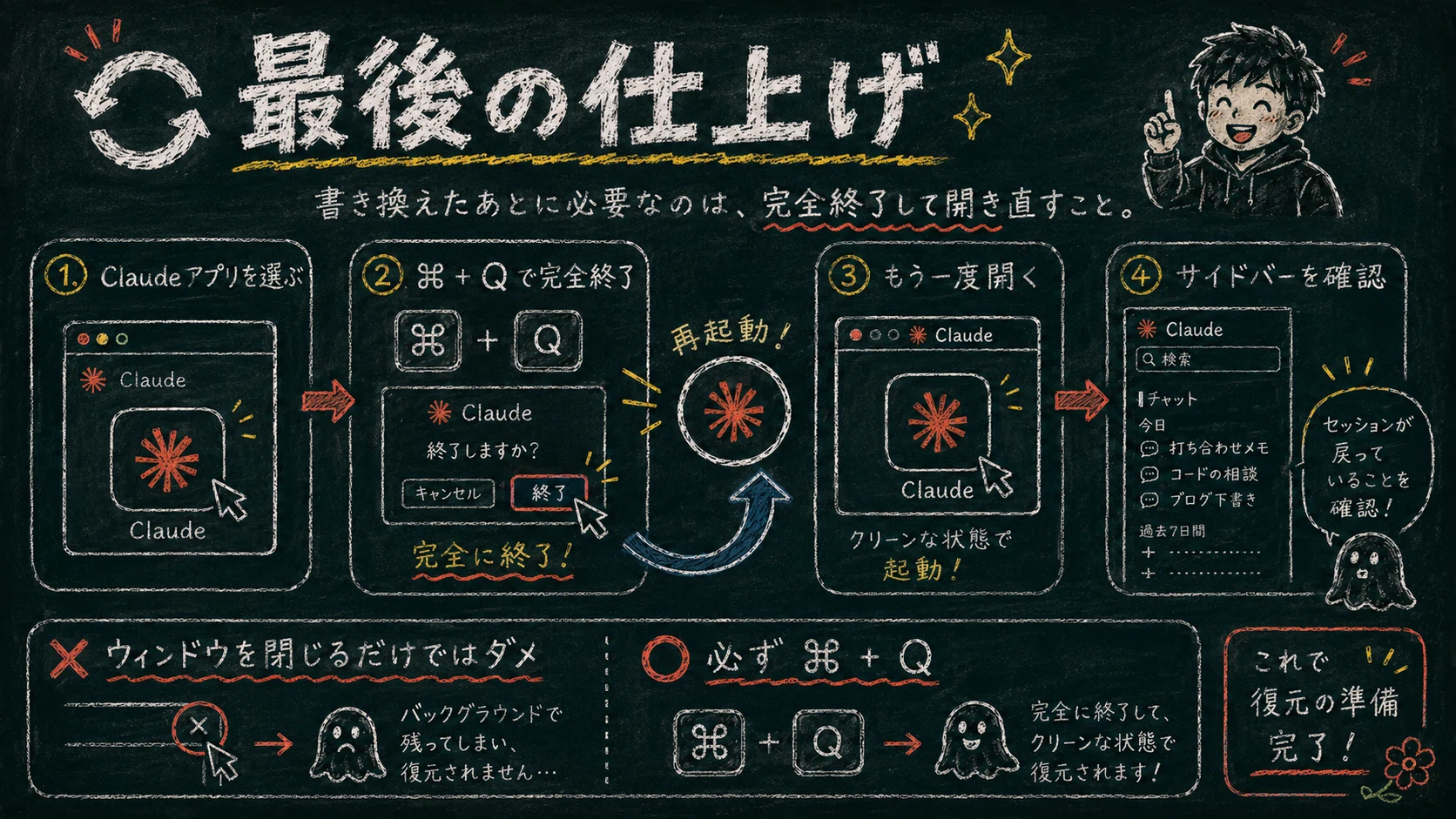
アプリを完全に終了して、開き直す。
手順はこう 👇
Claudeアプリを選択した状態で ⌘ + Q(完全終了)
もう一度Claudeを開く
サイドバーに戻ってきているか確認
⚠️ ポイントは、ウィンドウを×で閉じるだけじゃダメなこと。
必ず ⌘ + Q で一回落とす。
これをやらないと、書き換えが反映されません。
そして再起動した結果 👇
戻ってきました。
サイドバーに、消えたはずの2つが復活していました。
🎁 同じことで困っている人へ(コピペ用プロンプト)
もしあなたも同じようにアーカイブしてしまったら。
お使いの Claude Code(PCアプリ / CLI) に、
下の文章を丸ごとコピペしてください。
あとは全部、あなたのClaude Codeがやってくれます 👇
Claude CodeのCode側で、セッションを間違ってアーカイブしてしまいました。
UIから戻すボタンがないので、あなたに直接ファイルを書き換えて復元してほしいです。

【やってほしいこと】
1. セッションデータの保存フォルダを探す
   (Macなら ~/Library/Application Support/Claude/ 以下、
    claude-code-sessions などのフォルダ内にJSONがあります)

2. その中から isArchived が true になっているセッションを一覧で見せて

3. どれを戻すか私が選ぶので、選んだものだけ
   isArchived を false に書き換えて

【安全のためのルール】
- 書き換える前に、必ず対象を一覧で見せて確認させて
- isArchived 以外のフィールドは絶対に変更しないで
- 念のため、書き換え前にバックアップを取ってから作業して
- 書き換えが終わったら教えて(アプリを再起動して反映させます)
👉 これを貼るだけです。
⚠️ 書き換えたあとの注意(超重要)
AIが書き換えを終えても、それだけでは戻りません。
最後に、あなた自身がこれをやってください 👇
Claudeアプリを選択した状態で ⌘ + Q(完全終了)
もう一度Claudeを開く
サイドバーに戻ってきているか確認
⚠️ ウィンドウを×で閉じるだけだと、反映されません。
必ず ⌘ + Q で一回落とす。
これが最後の鍵です。
🩹 もし戻ってこなかったら
再起動しても戻らない場合、
アプリ起動中に上書きされてしまった可能性があります。
そのときは、こう伝えてください 👇
再起動しても戻りませんでした。
アプリを完全に終了した状態で、もう一度 isArchived を false に書き換えてください。
一度アプリを落としてから書き換えれば、上書きされずに反映されます。
💡 ぼくはいま、ChatGPTと話した内容をCodexに渡してnote記事を作っています。その手順はこちら → ChatGPTと話すだけでnote記事ができる(会話→記事→画像→投稿の4段階)