「会社のMacにも、自宅のMacにもClaude Codeアプリを入れたら、同じように使えるの?」
これは、Claude Codeを使い始めた人がかなり迷いやすいポイントです。
ブラウザ版のClaudeは、どのパソコンで開いても同じ会話が見えるので、なんとなく「Claudeアカウントでログインしていれば全部つながっている」と感じますよね。
でも、Claude Codeアプリの場合は少し違います。
結論から言うと、
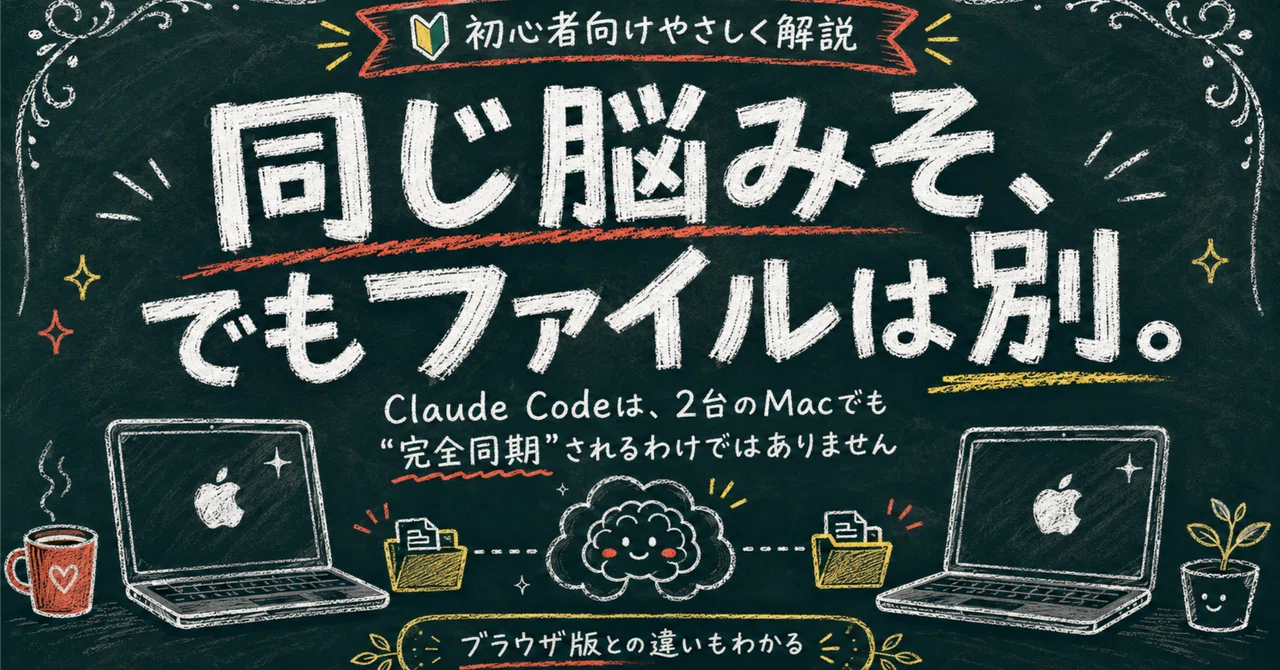
Claudeの頭脳は同じです。
でも、作業しているファイルや記憶は、基本的にそれぞれのMacごとに別々です。
つまり、会社のMacで作った作業データが、自動で自宅のMacにも入っているわけではありません。
ここを分けて考えると、かなりスッキリします😊
結論:ログインしても「作業データ」までは自動同期されません
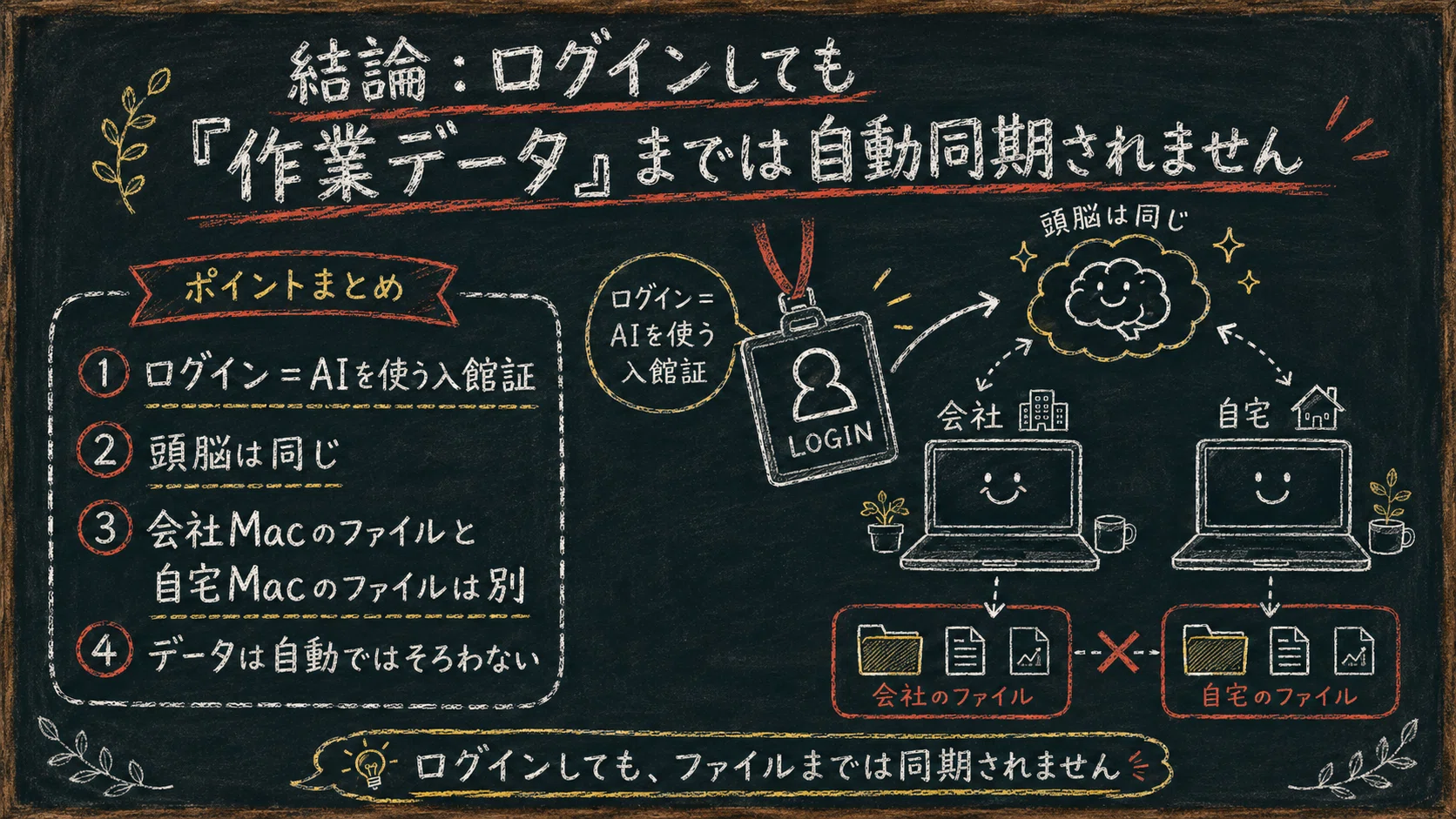
Claudeアカウントでログインすることは、たとえるなら「入館証」を使って同じ建物に入るようなものです。
ClaudeというAIを使う権利は同じです。
でも、会社のMacの中にあるファイルと、自宅のMacの中にあるファイルが、自動で完全に同じになるわけではありません。
なので、
会社のMacにあるClaude Codeアプリ
自宅のMacにあるClaude Codeアプリ
この2つは、同じClaudeアカウントで使えても、見ているパソコンの中身は別々です。
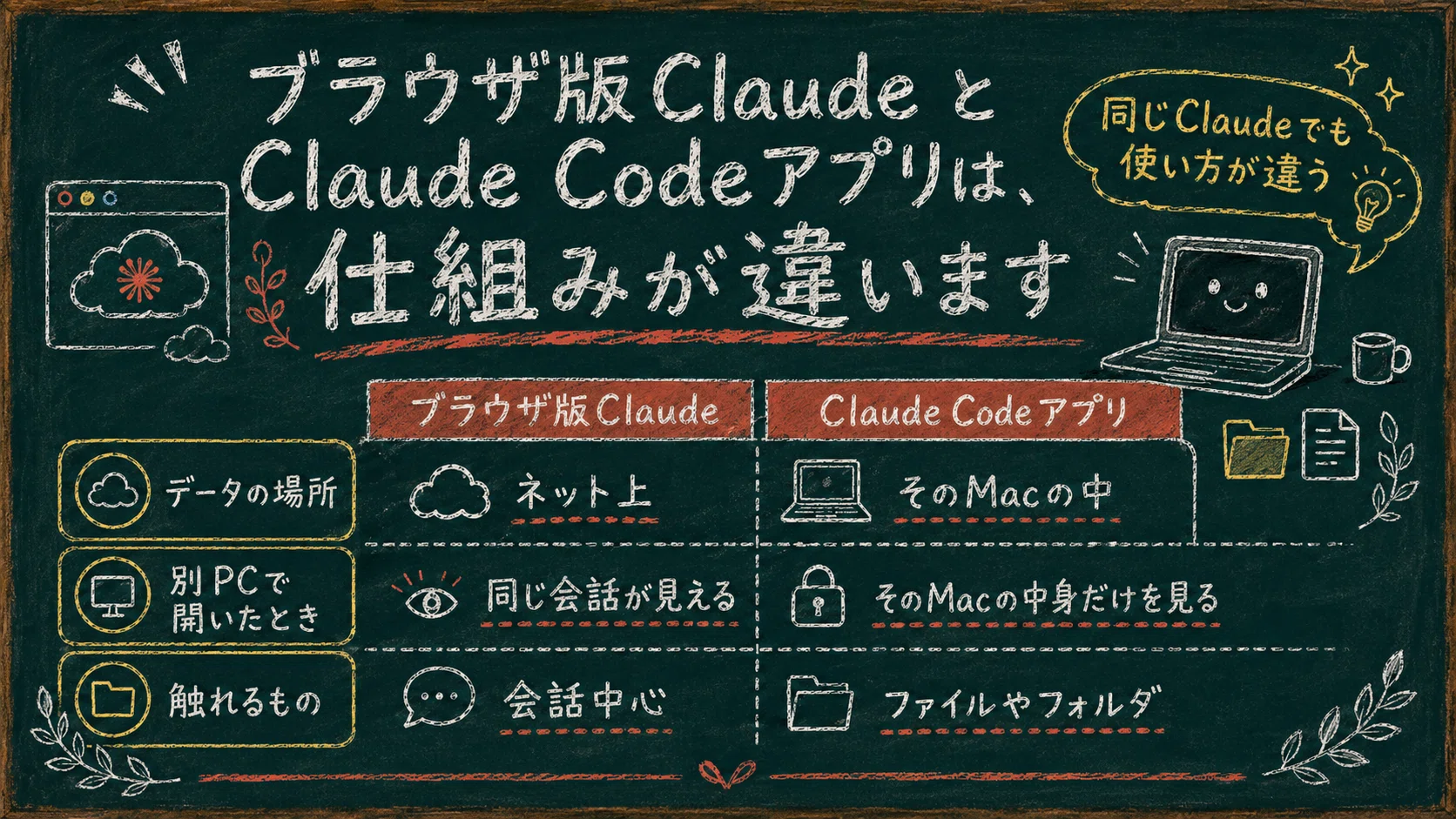
ブラウザ版ClaudeとClaude Codeアプリは、仕組みが違います
まずここが一番大事です。
ブラウザ版Claudeと、Claude Codeアプリは、同じClaudeでも使い方が違います。
種類データの場所別のPCで開いたとき触れるものブラウザ版Claudeネット上同じ会話が見える基本は会話中心Claude CodeアプリそのMacの中そのMacの中身だけを見るMac内のファイルやフォルダ
ブラウザ版Claudeは、ネット上に会話が保存されています。
だから会社のパソコンで見ても、自宅のパソコンで見ても、同じ会話が出てきます。
一方でClaude Codeアプリは、そのMacの中にあるファイルやフォルダを見ながら作業します。
つまり、会社のMacで作ったサイトやコードは、基本的に会社のMacの中にあります。
自宅のMacには、自動では入りません。
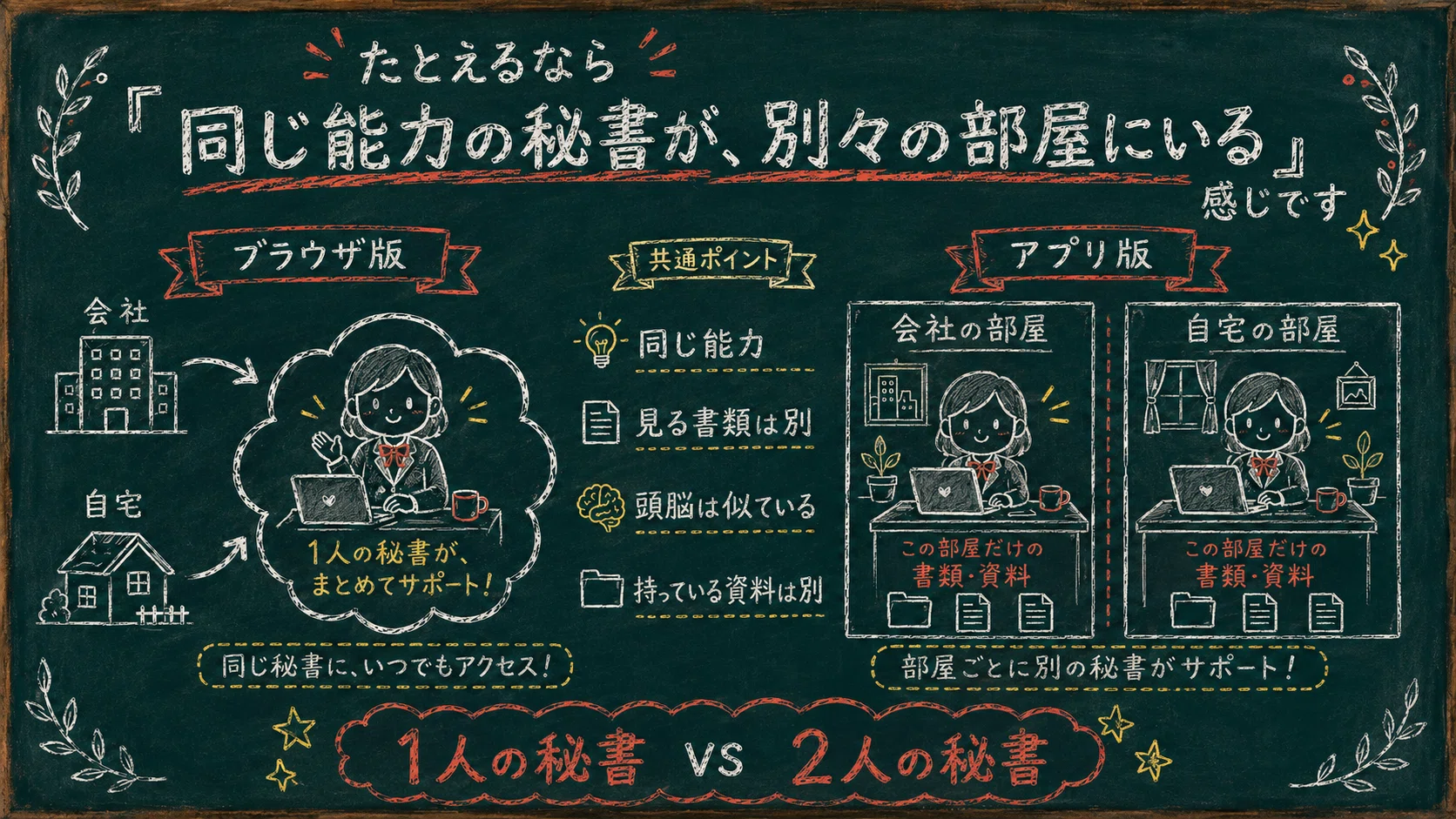
たとえるなら「同じ能力の秘書が、別々の部屋にいる」感じです
イメージとしては、こうです。
ブラウザ版Claudeは、クラウド上にいる1人の秘書です。
会社から話しかけても、自宅から話しかけても、同じ秘書に話しかけている感じです。
でもClaude Codeアプリは少し違います。
会社のMacにいる秘書と、自宅のMacにいる秘書が、それぞれ別の部屋にいるようなものです。
2人とも同じAIモデルなので、考える力や返答の能力は似ています。
でも、
会社のMacにいる秘書は、会社のMacの書類しか見られません。
自宅のMacにいる秘書は、自宅のMacの書類しか見られません。
だから「頭脳は同じっぽいけど、見ている資料は別」という状態になります。
では、なぜ2台とも同じような動きに見えるの?
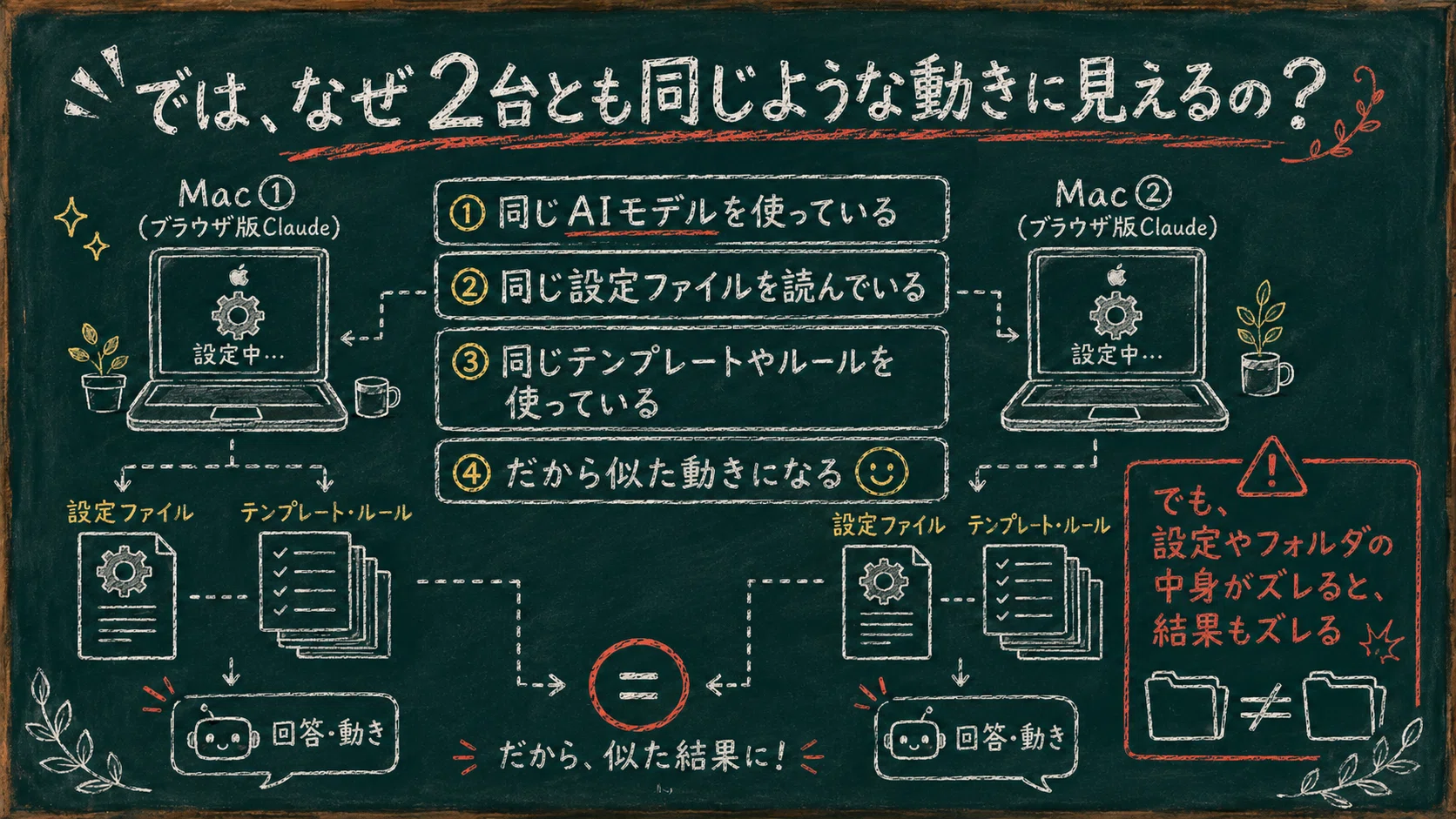
もし会社のMacにも、自宅のMacにも、同じようなルールファイルや設定フォルダが入っているなら、どちらのClaude Codeアプリも似たような動きになります。
たとえば、
話し方のルール
作業方針
プロジェクトの前提
AIに読ませる設定ファイル
よく使うテンプレート
共通の作業フォルダ
こういったものが両方のMacに入っていれば、どちらでも似たような作業ができます。
ただし、ここに落とし穴があります。
そのフォルダの中身が2台でズレていたら、2台のClaude Codeアプリは違う情報をもとに動きます。
会社のMacでは最新のルールに更新されている。
でも自宅のMacでは古いまま。
この状態だと、同じClaudeアカウントでログインしていても、作業結果や判断が微妙に変わることがあります。
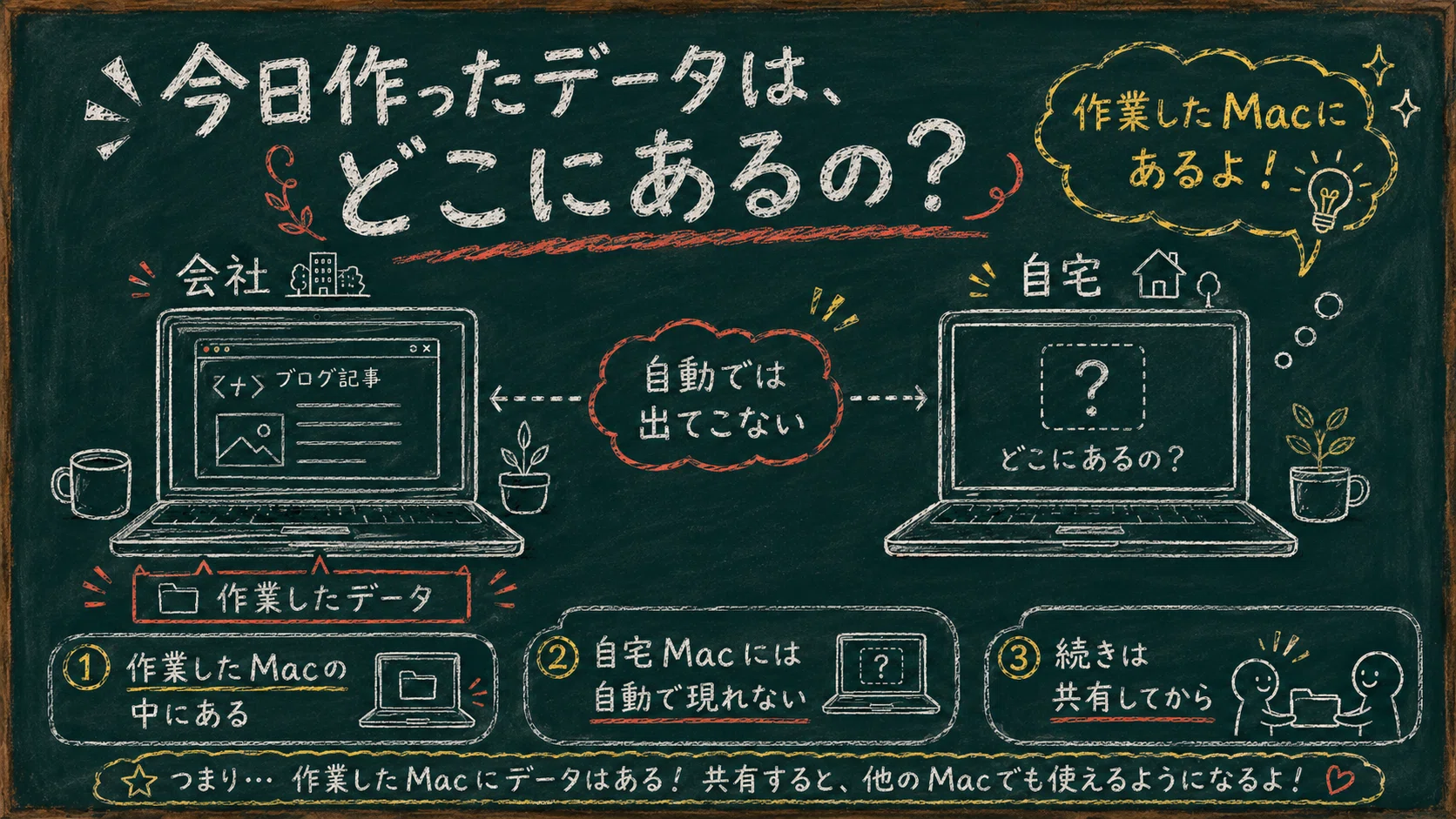
今日作ったデータは、どこにあるの?
ここも大事です。
たとえば今日、会社のMacでClaude Codeアプリを使ってブログサイトやコードを作ったとします。
その作業データは、基本的に会社のMacの中にあります。
自宅のMacには自動で出てきません。
自宅でも続きをやりたいなら、何らかの方法でその作業フォルダを自宅のMacにも共有する必要があります。
※そしてもう一つ。Claude Codeアプリの会話履歴も、実はそのMacの中(ローカル)に保存されます。だから会話の続きも、2台では基本つながりません。
2台のMacで同じように使うには、作業フォルダを同期する
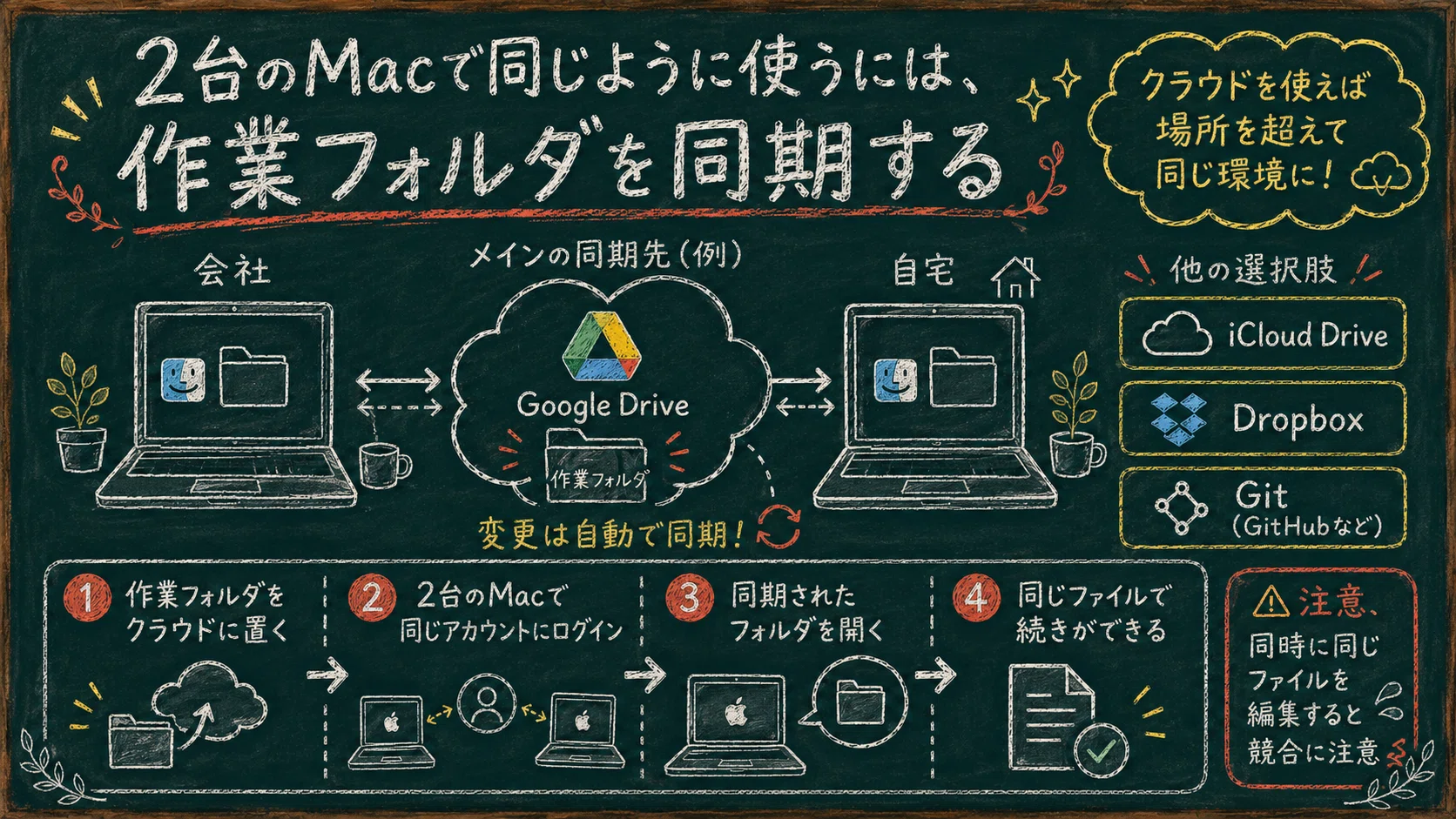
2台のMacでClaude Codeアプリを同じように使いたいなら、ポイントはClaudeアカウントではなく、作業フォルダの同期です。
たとえば、Google Driveのフォルダを2台のMacで同期すれば、会社のMacで更新したファイルを、自宅のMacでも使えるようになります。
方法としては、次のようなものがあります。
方法向いている人iCloud DriveMac同士で手軽に同期したい人Google DriveGoogle系サービスをよく使う人Dropboxシンプルにファイル同期したい人Git履歴管理もしっかりしたい人
初心者なら、iCloud DriveやGoogle Driveがわかりやすいです。
たとえば、作業用フォルダをGoogle Driveの中に置いて、会社のMacと自宅のMacの両方で同じGoogle Driveにログインしておけば、同じフォルダを見ながら作業しやすくなります。
ただし、同時に2台で同じファイルを編集すると、競合が起きることがあります。
なので、基本的には「会社で作業したら保存する」「自宅で開く前に同期されているか確認する」という使い方が安全です。
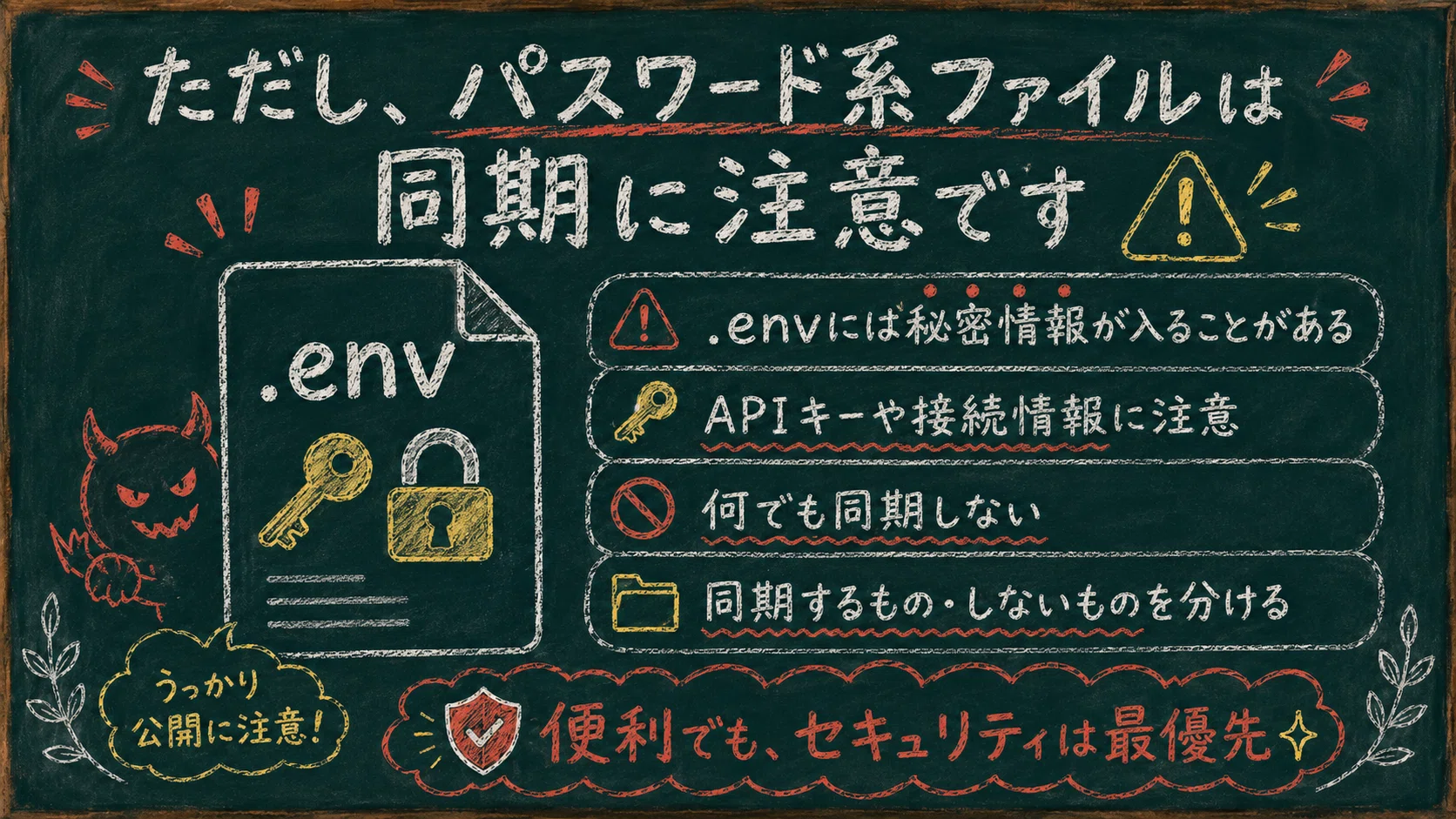
ただし、パスワード系ファイルは同期に注意です
ここはかなり大事です。
Claude Codeで作業しているフォルダの中には、場合によっては.envというファイルが入っていることがあります。
これは、APIキーやパスワードのような大事な情報が入ることがあるファイルです。
このようなファイルまで何も考えずに同期してしまうと、セキュリティ的に危ない場合があります。
なので、2台のMacでフォルダを同期する場合は、
同期していいファイル
同期しない方がいいファイル
を分けて考える必要があります。
補足①:クラウドとは?
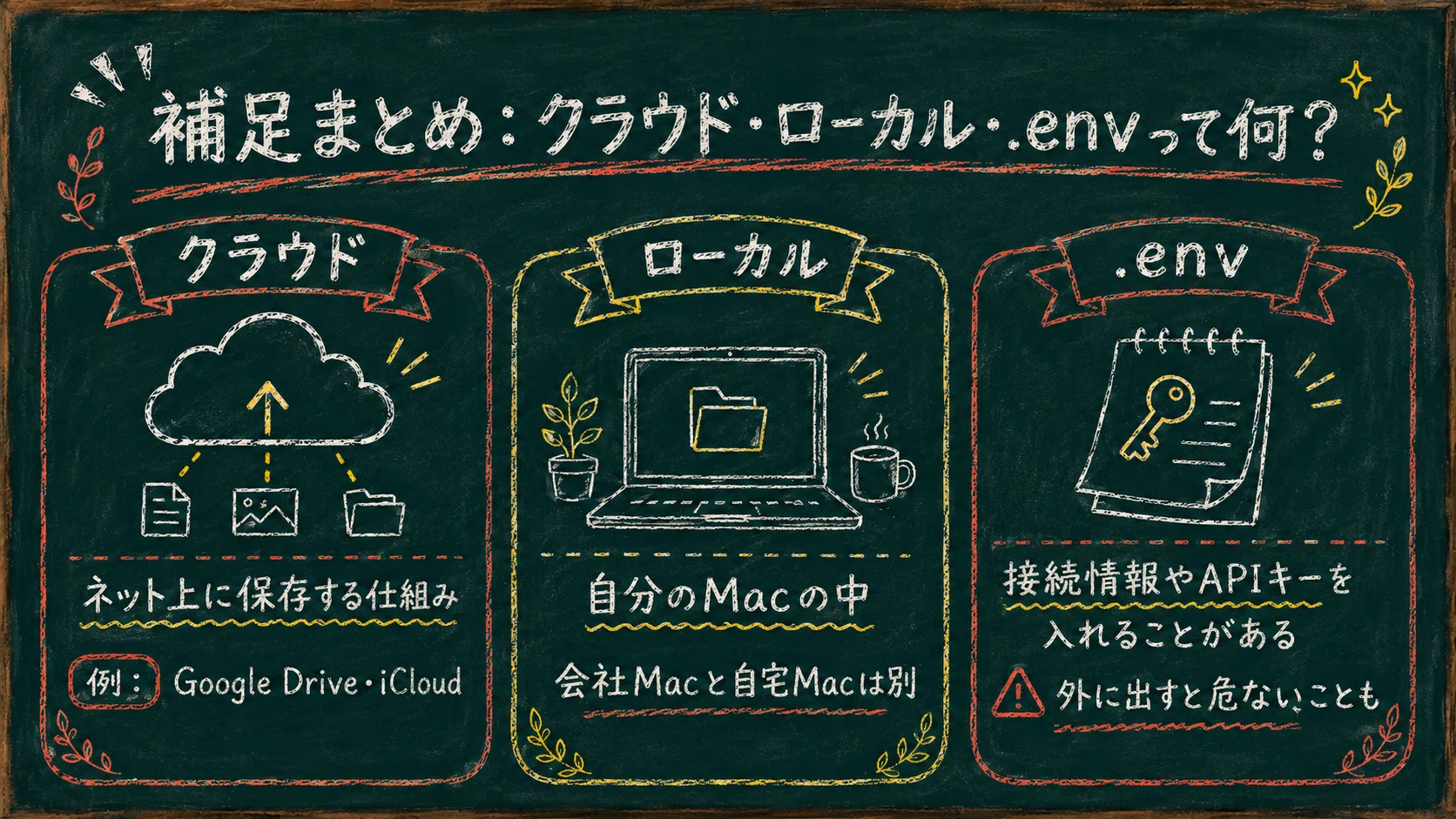
クラウドとは、自分のパソコンの中ではなく、ネット上にデータを保存する仕組みのことです。
たとえば、Google DriveやiCloud Driveもクラウドです。
ブラウザ版Claudeの会話が別のパソコンでも見えるのは、会話データがネット上にあるからです。
補足②:ローカルとは?
ローカルとは、自分のパソコンの中という意味です。
Claude Codeアプリが会社のMacの中のファイルを触っているなら、それは会社のMacのローカル環境で作業しているということです。
自宅のMacとは別物です。
補足③:.envとは?
.envは、サービスの接続情報やAPIキーなどを入れることがある設定ファイルです。
わかりやすく言うと、システム用の秘密メモみたいなものです。
便利ですが、外に出すと危ない情報が入ることがあるので、同期や共有には注意が必要です。
まとめ:同じなのは「AIの頭脳」、違うのは「見ているファイル」
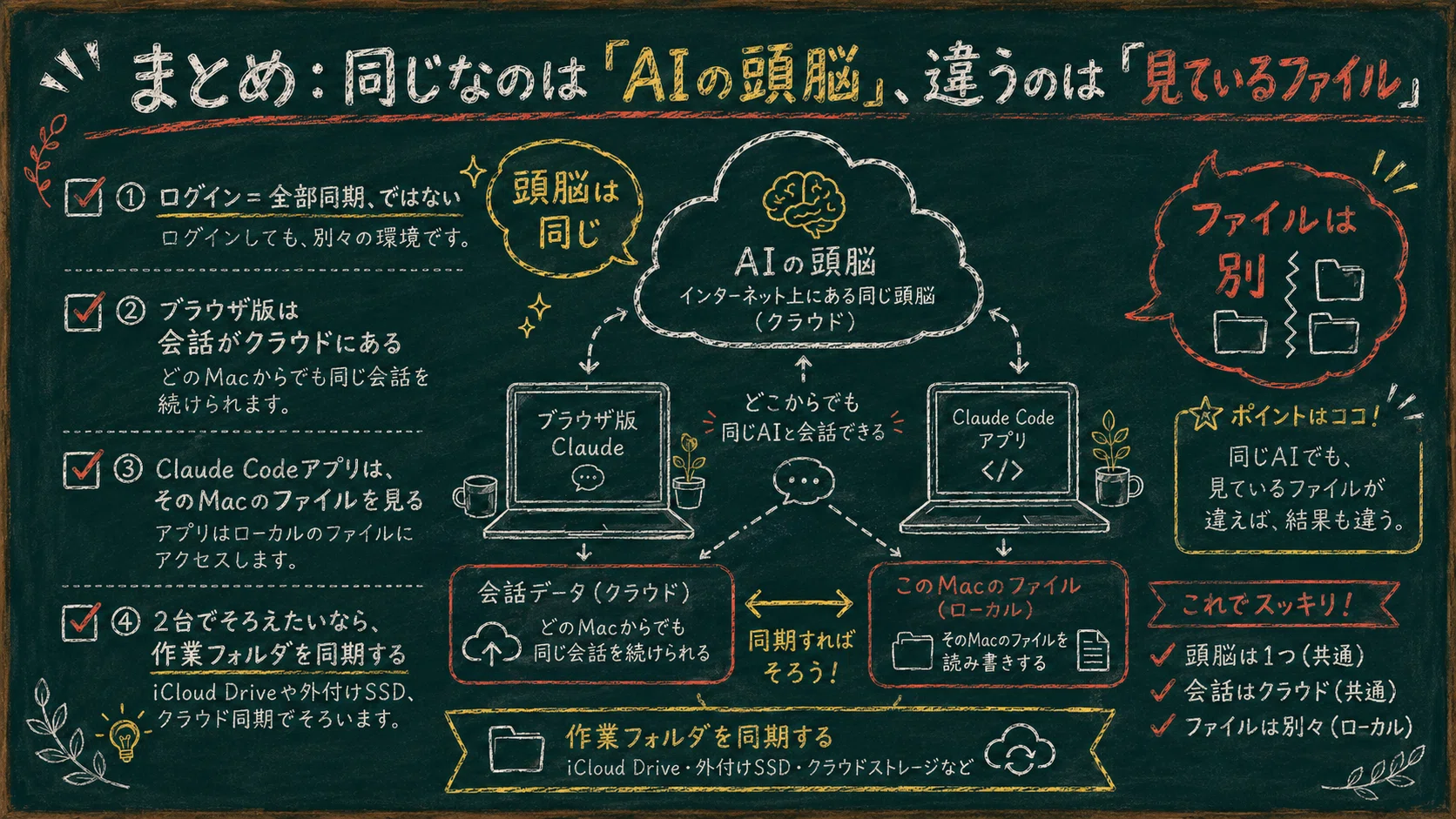
最後にまとめます。
Claude Codeアプリを2台のMacに入れて、同じClaudeアカウントでログインすると、同じAIの頭脳は使えます。
でも、会社のMacと自宅のMacの中身が自動で完全に同期されるわけではありません。
つまり、
Claudeの能力は同じ。
でも、作業ファイルはMacごとに別。
こう考えるとわかりやすいです。
ブラウザ版Claudeは、ネット上の同じ会話を見ています。
Claude Codeアプリは、それぞれのMacの中にあるファイルを見ています。
だから、2台のMacで本当に同じように作業したいなら、Claudeアカウントだけではなく、作業フォルダの同期が必要です。
まずは、
「ログイン=全部同期」ではない
「Claude Codeアプリは、そのMacの中身を見る」
「2台で同じにしたいなら、作業フォルダの同期が必要」
この3つを覚えておけば大丈夫です😊
Claude Codeアプリは、うまく仕組みを作れば、会社でも自宅でもかなり便利に使えます。
ただし、パスワード系のファイルだけは慎重に扱いましょう。